


iOS 18 කාලගුණය තුළ වැඩ ස්ථාන ටැගය ක්රියා නොකරයි නම් එය විසඳන්නේ කෙසේද?

iOS කාලගුණ යෙදුම බොහෝ පරිශීලකයින් සඳහා අත්යවශ්ය අංගයක් වන අතර, යාවත්කාලීන කාලගුණ තොරතුරු, ඇඟවීම් සහ අනාවැකි එකවරම ලබා දෙයි. බොහෝ වැඩ කරන වෘත්තිකයන් සඳහා විශේෂයෙන් ප්රයෝජනවත් කාර්යයක් වන්නේ යෙදුම තුළ “වැඩ ස්ථානය” ටැගයක් සැකසීමේ හැකියාවයි, එමඟින් පරිශීලකයින්ට ඔවුන්ගේ කාර්යාල හෝ සේවා පරිසරය මත පදනම්ව දේශීය කාලගුණ යාවත්කාලීන කිරීම් ලබා ගැනීමට හැකි වේ. කෙසේ වෙතත්, iOS 18 හි, සමහර පරිශීලකයින් “වැඩ ස්ථානය” ටැගය අපේක්ෂිත පරිදි ක්රියා නොකරන ගැටළු වලට මුහුණ දී ඇත, යාවත්කාලීන කිරීමට අපොහොසත් වීම හෝ කිසිසේත් නොපෙන්වීම. මෙම ගැටළුව කලකිරීමට පත් විය හැකිය, විශේෂයෙන් මෙම විශේෂාංගය මත විශ්වාසය තබන අයට ඔවුන්ගේ දවස ඵලදායී ලෙස සැලසුම් කිරීමට.
මෙම ලිපියෙන්, iOS 18 කාලගුණය තුළ රැකියා ස්ථාන ටැගය ක්රියා නොකරන්නේ මන්දැයි සහ මෙම ගැටළුව විසඳීමට ඔබට ගත හැකි පියවර මොනවාදැයි අපි ගවේෂණය කරන්නෙමු.
1. iOS 18 කාලගුණය තුළ රැකියා ස්ථාන ටැගය ක්රියා නොකරන්නේ ඇයි?
iOS 18 කාලගුණය තුළ රැකියා ස්ථාන ටැගය නිසි ලෙස ක්රියා නොකිරීමට හේතු කිහිපයක් තිබේ, පහත දැක්වෙන්නේ පොදු හේතු කිහිපයකි:
- ස්ථාන සේවා අබලයි : අක්රිය කළහොත්, යෙදුමට ඔබගේ ස්ථාන දත්ත වෙත ප්රවේශ විය නොහැක.
- වැරදි අවසර : අක්රීය කිරීම වැනි අවසර නොමැති හෝ වැරදියි නිශ්චිත ස්ථානය , නිවැරදි කාලගුණ යාවත්කාලීන කිරීම් වළක්වා ගත හැකිය.
- යල් පැන ගිය iOS අනුවාදය : පැරණි iOS 18 අනුවාදවල දෝෂ යෙදුම් අක්රියතාවයට හේතු විය හැක.
- යෙදුම් දෝෂ : කාලගුණ යෙදුමේ තාවකාලික ගැටළු ස්ථාන යාවත්කාලීන කිරීම් වලක්වා ගත හැකිය.
- අවධානය යොමු කිරීමේ ප්රකාරය හෝ රහස්යතා සැකසීම් : මෙම විශේෂාංග මඟින් ස්ථාන ප්රවේශය අවහිර කළ හැක.
- දූෂිත ස්ථාන දත්ත : යල් පැන ගිය හෝ දූෂිත ස්ථාන දත්ත වැරදි කියවීම් වලට හේතු විය හැක.
2. iOS 18 කාලගුණය තුළ වැඩ ස්ථාන ටැගය ක්රියා නොකරයිද යන්න විසඳන්නේ කෙසේද?
iOS 18 කාලගුණය තුළ වැඩ ස්ථාන ටැගය සමඟ ඔබට ගැටළු ඇති වුවහොත්, ගැටළුව විසඳීමට මෙම දෝශ නිරාකරණ පියවර අනුගමනය කරන්න:
2.1 ස්ථාන සැකසුම් පරීක්ෂා කරන්න
• ස්ථාන සේවා
: යන්න
සැකසීම් > පෞද්ගලිකත්වය සහ ආරක්ෂාව > ස්ථාන සේවා
, සහ ටොගලය ඉහළින් "සක්රිය" ලෙස සකසා ඇති බවට වග බලා ගන්න.
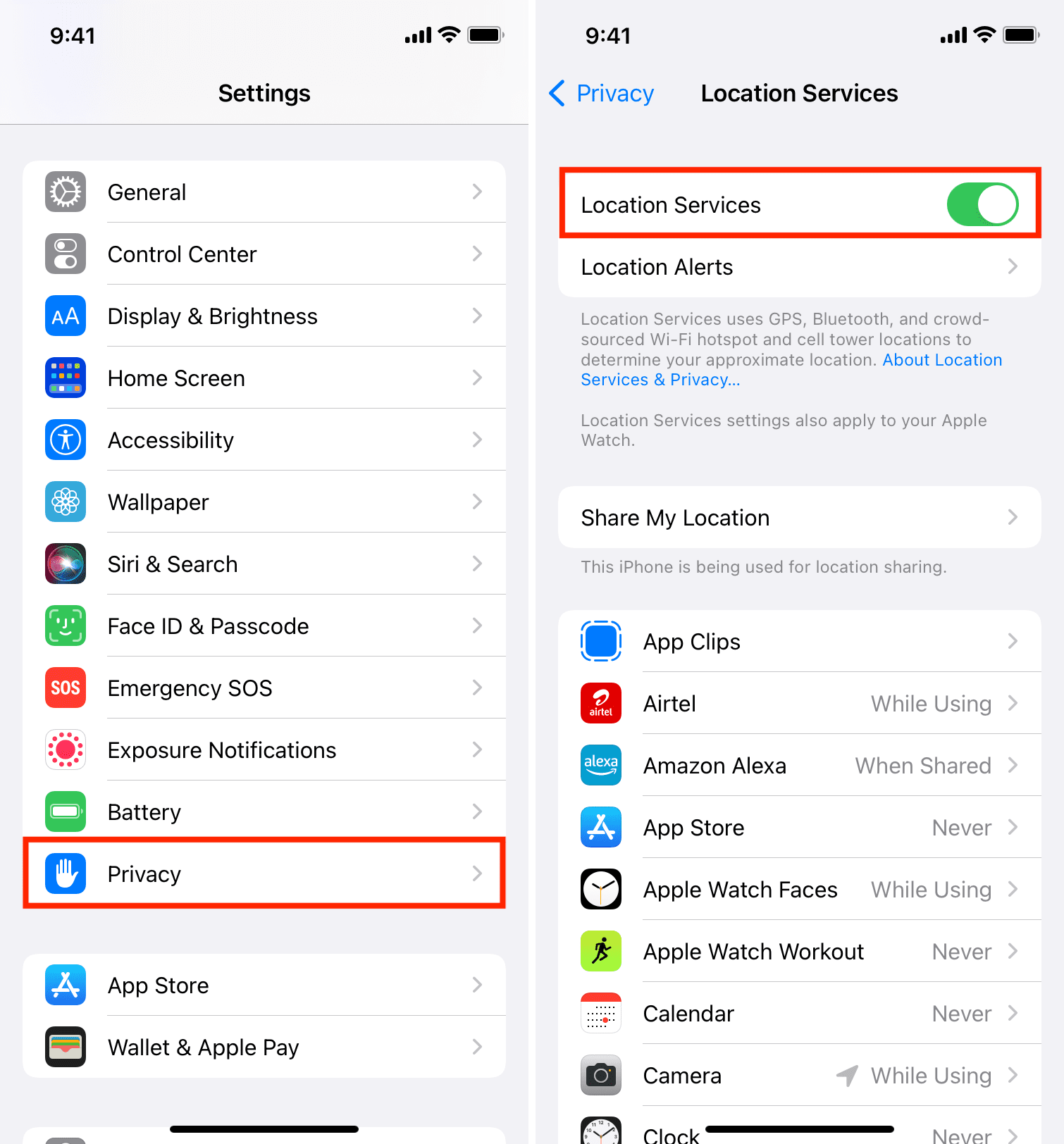
• කාලගුණ යෙදුම් අවසර
: සොයා ගැනීමට පහළට අනුචලනය කරන්න
කාලගුණය
ස්ථානය පදනම් කරගත් යෙදුම් ලැයිස්තුවේ යෙදුම. එය සකසා ඇති බවට වග බලා ගන්න
"යෙදුම භාවිතා කරන අතරතුර"
හෝ
"සැමවිටම"
අවශ්ය පරිදි යෙදුමට ඔබගේ ස්ථානයට ප්රවේශ වීමට ඉඩ දීමට.
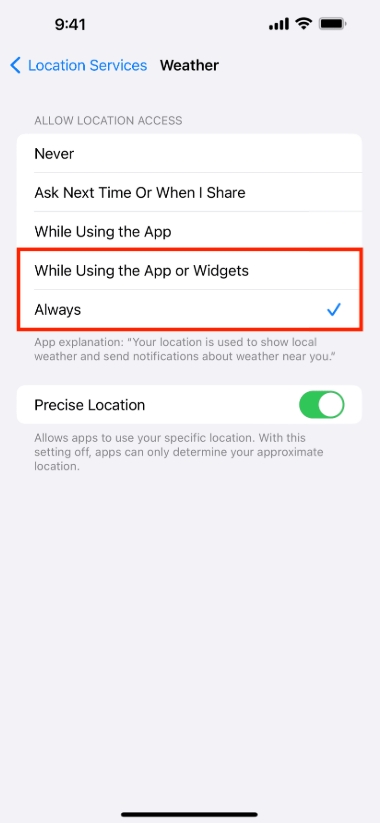
•
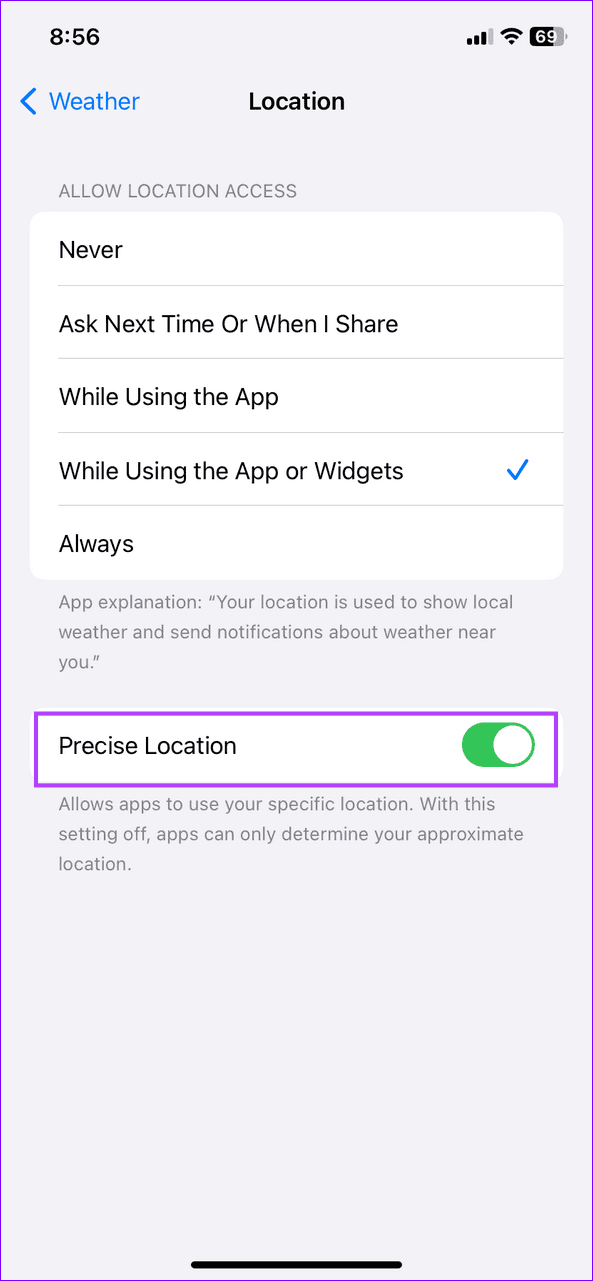
නිශ්චිත ස්ථානය
: ඔබේ සේවා ස්ථානය සඳහා වඩාත් නිවැරදි කාලගුණ දත්ත අවශ්ය නම්, සක්රීය කරන්න
නිශ්චිත ස්ථානය
: යන්න
සැකසීම් > පෞද්ගලිකත්වය සහ ආරක්ෂාව > ස්ථාන සේවා > කාලගුණය
, සහ ටොගල කරන්න
නිශ්චිත ස්ථානය
.
2.2 කාලගුණ යෙදුම තුළ සේවා ස්ථානය නැවත වින්යාස කරන්න
සමහර විට, ගැටළුව කාලගුණ යෙදුම තුළම රැකියා ස්ථානය සකසා ඇති ආකාරය සමඟ විය හැකිය: විවෘත කරන්න
කාලගුණය
යෙදුම සහ මෙනුවට පිවිසෙන්න > සොයන්න
රැකියා ස්ථානය
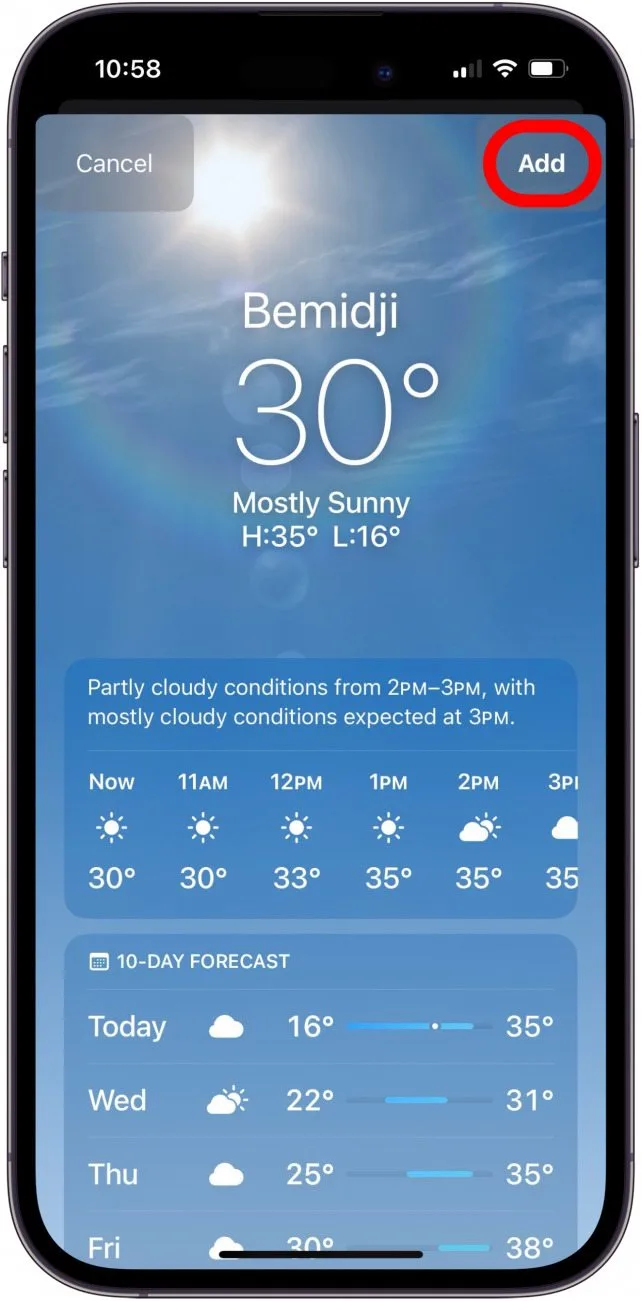
සහ එය නිවැරදිව සකසා ඇති බවට වග බලා ගන්න > රැකියා ස්ථානය නොපෙන්වන්නේ නම්, ඔබට තට්ටු කිරීමෙන් ස්ථානය අතින් සෙවිය හැක.
එකතු කරන්න
සහ ඔබේ සේවා ස්ථානයේ ලිපිනය ටයිප් කිරීම.
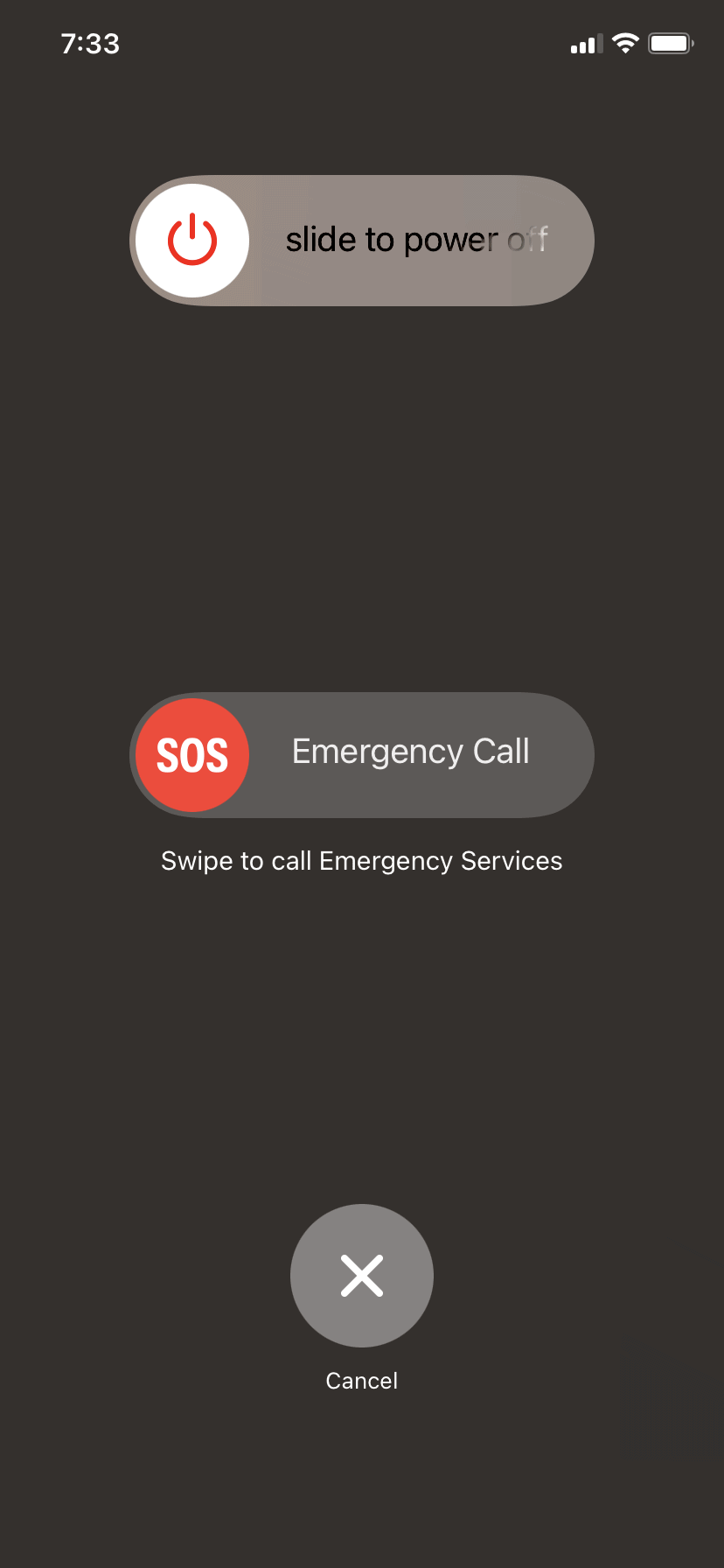
2.3 ඔබගේ උපාංගය නැවත ආරම්භ කරන්න
බොහෝ විට, ඔබගේ iPhone නැවත ආරම්භ කිරීමෙන් පද්ධතියේ ඇති සුළු දෝෂ නිරාකරණය කළ හැකිය. ඔබගේ උපාංගය නැවත ආරම්භ කිරීමෙන් තාවකාලික පද්ධති හැඹිලිය ඉවත් කර ස්ථාන දත්ත නැවුම් කළ හැකි අතර, කාලගුණ යෙදුමේ වැඩ ස්ථාන ටැගය සමඟ ඇති ගැටළු විසඳිය හැකිය.
2.4 නාභිගත කිරීමේ මාදිලියේ සැකසුම් පරීක්ෂා කරන්න
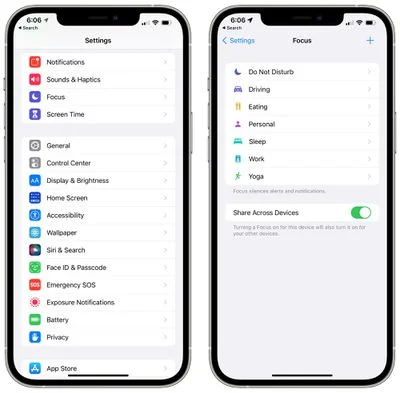
ඔබ භාවිතා කරන්නේ නම් අවධානය යොමු කිරීමේ ප්රකාරය , එය ඔබගේ ස්ථානයට කාලගුණ යෙදුමේ ප්රවේශය සීමා කරනවා විය හැකිය. කාලගුණ යෙදුම නිසි ලෙස ක්රියාත්මක වන බව සහතික කිරීමට, ඔබගේ අවධානය යොමු කිරීමේ සැකසුම් පරීක්ෂා කරන්න:
- වෙත යන්න සැකසීම් > අවධානය , සහ කිසිදු මාදිලියක් (උදා: වැඩ හෝ බාධා නොකරන්න) ස්ථාන සේවා වෙත ප්රවේශය වළක්වන්නේ නැති බව සහතික කර ගන්න.
- ඔබට අක්රිය කිරීමටද හැකිය අවධානය යොමු කරන්න තාවකාලිකව එය ගැටලුව විසඳනවාදැයි බැලීමට.
2.5 නවතම අනුවාදයට iOS යාවත්කාලීන කරන්න
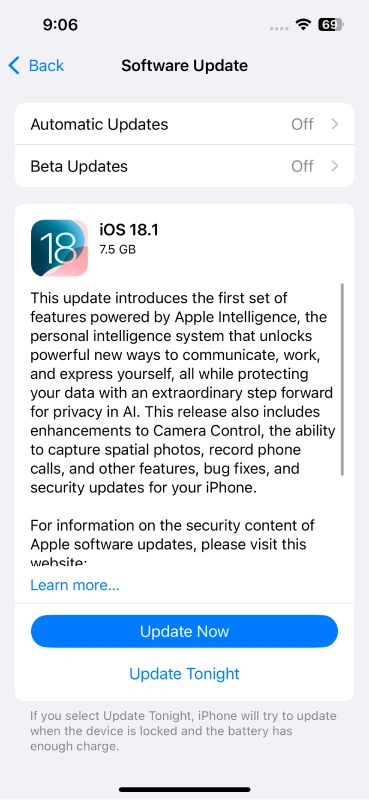
ඔබ iOS 18 හි යල් පැන ගිය අනුවාදයක් භාවිතා කරන්නේ නම්, කාලගුණ යෙදුමට බලපාන දෝෂ හෝ අනුකූලතා ගැටළු තිබිය හැකිය. ඔබ iOS 18 හි නවතම අනුවාදය භාවිතා කරන බව සහතික කර ගැනීමට, යන්න
සැකසීම් > සාමාන්ය > මෘදුකාංග යාවත්කාලීන කිරීම
සහ යාවත්කාලීනයක් තිබේදැයි පරීක්ෂා කරන්න.
2.6 ස්ථානය සහ රහස්යතා සැකසීම් යළි පිහිටුවන්න
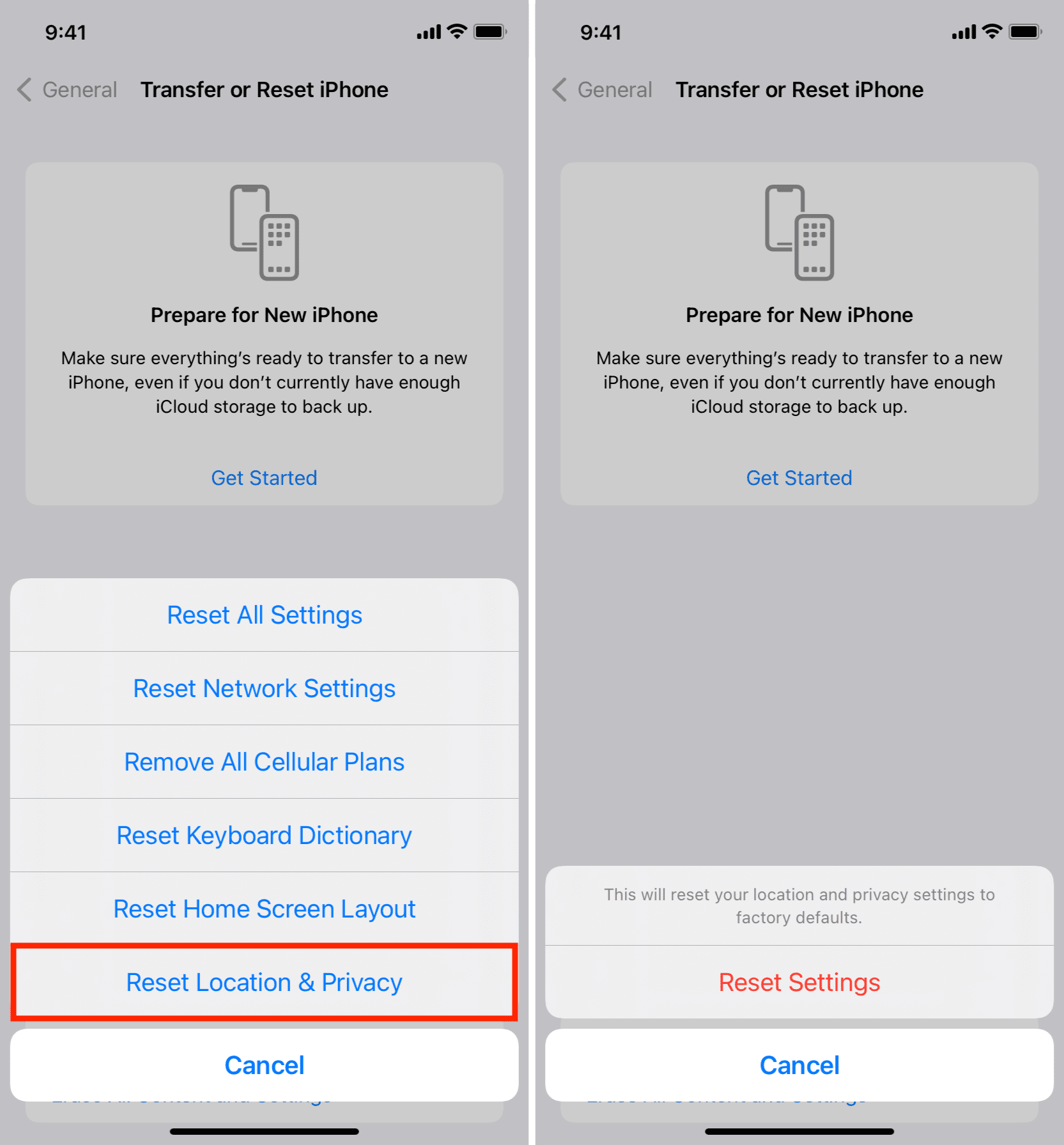
ඉහත පියවර කිසිවක් ක්රියාත්මක නොවන්නේ නම්, ඔබේ ස්ථානය සහ රහස්යතා සැකසුම් යළි පිහිටුවීම ගැන සලකා බැලිය හැකිය. මෙය කිසිදු පුද්ගලික දත්තයක් මකා නොදමනු ඇත, නමුත් ස්ථානය ආශ්රිත සැකසුම් ඒවායේ පෙරනිමියට නැවත සකසනු ඇත: වෙත යන්න
සැකසීම් > සාමාන්ය > ටැන්ස්ෆර් හෝ iPhone යළි පිහිටුවන්න > ස්ථානය සහ පෞද්ගලිකත්වය යළි පිහිටුවන්න > සැකසුම් යළි පිහිටුවන්න
.
3. AimerLab FixMate සමඟ iOS 18 පද්ධති ගැටළු සඳහා උසස් විසඳුමක්
ඉහත දෝශ නිරාකරණ පියවර ඔබ උත්සාහ කර ඇත්නම් සහ වැඩ ස්ථාන ටැගය සමඟ ගැටළුව දිගටම පවතී නම්, ගැටළුව iOS පද්ධතිය තුළ වඩාත් ගැඹුරු විය හැකි අතර, AimerLab FixMate අදාළ වන්නේ මෙහිදීය. AimerLab FixMate සංකීර්ණ ක්රියා පටිපාටි හෝ දත්ත නැතිවීමකින් තොරව පොදු iOS පද්ධති ගැටළු විසඳීමට නිර්මාණය කර ඇති වෘත්තීය මෙවලමකි. ස්ථාන සේවා සහ කාලගුණ යෙදුම ඇතුළුව ඇතැම් විශේෂාංග නිවැරදිව ක්රියාත්මක වීම වළක්වන පද්ධති ගැටළු එයට අලුත්වැඩියා කළ හැකිය.
ios 18 කාලගුණය මත වැඩ කරන ස්ථාන ටැගය ක්රියා නොකරන ආකාරය නිවැරදි කිරීමට AimerLab FixMate භාවිතා කරන්නේ කෙසේද:
පියවර 1: ඔබේ පරිගණකයේ (Windows සඳහා ලබා ගත හැකිය) AimerLab FixMate මෘදුකාංගය බාගත කර ස්ථාපනය කරන්න.
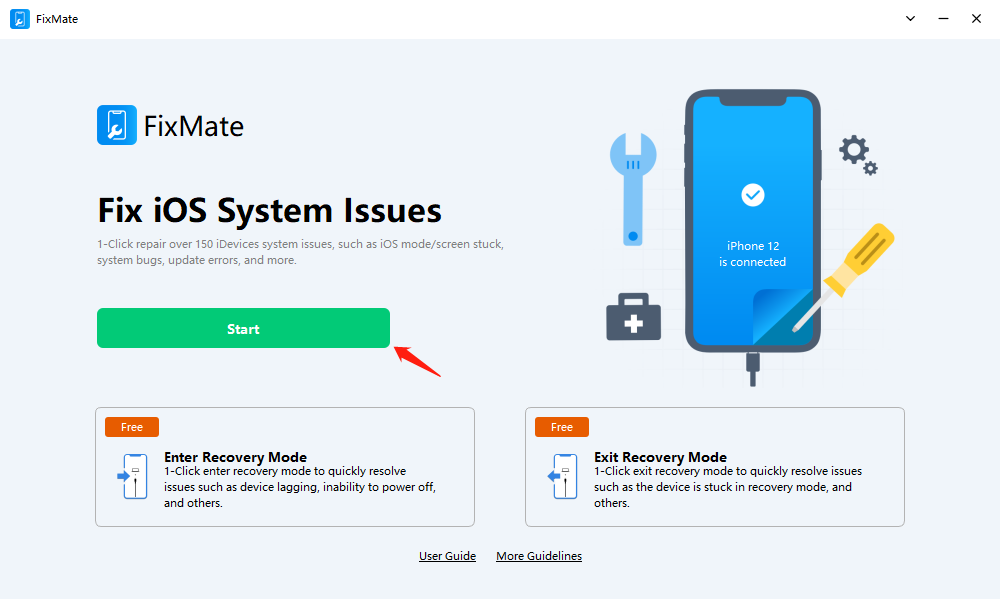
පියවර 2: USB කේබලයක් හරහා ඔබගේ iPhone පරිගණකයට සම්බන්ධ කරන්න, ඉන්පසු AimerLab FixMate ආරම්භ කර ප්රධාන තිරයේ සිට iOS පද්ධති ගැටළු නිවැරදි කරන්න යටතේ ආරම්භ කරන්න ක්ලික් කරන්න.
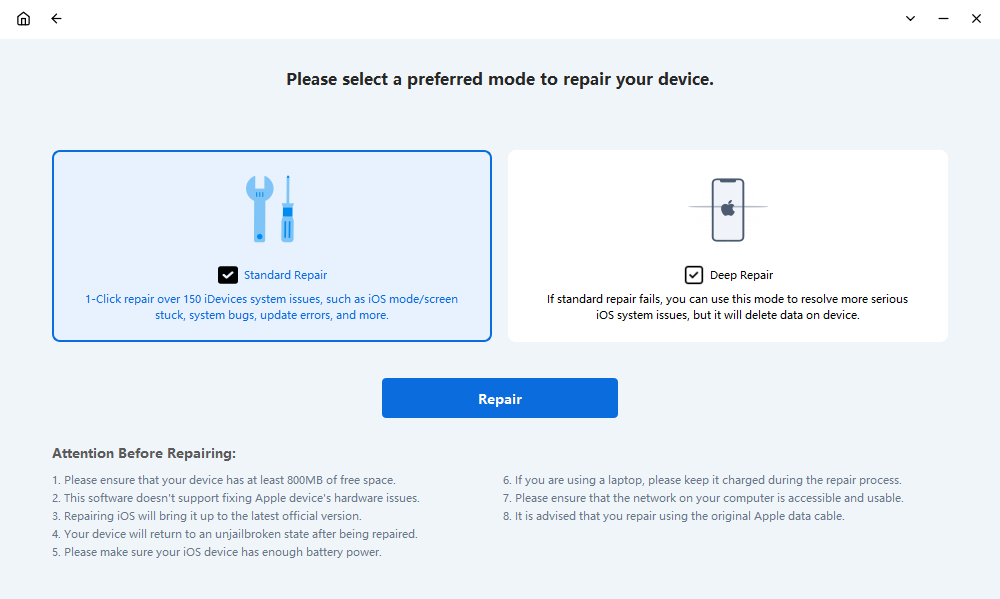
පියවර 3: තෝරන්න සම්මත අලුත්වැඩියාව ක්රියාවලිය දිගටම කරගෙන යාමට. මෙය ස්ථාන සේවා අක්රමිකතා සහ කාලගුණ යෙදුම් ගැටළු වැනි පොදු පද්ධති ගැටළු නිරාකරණය කරනු ඇත.
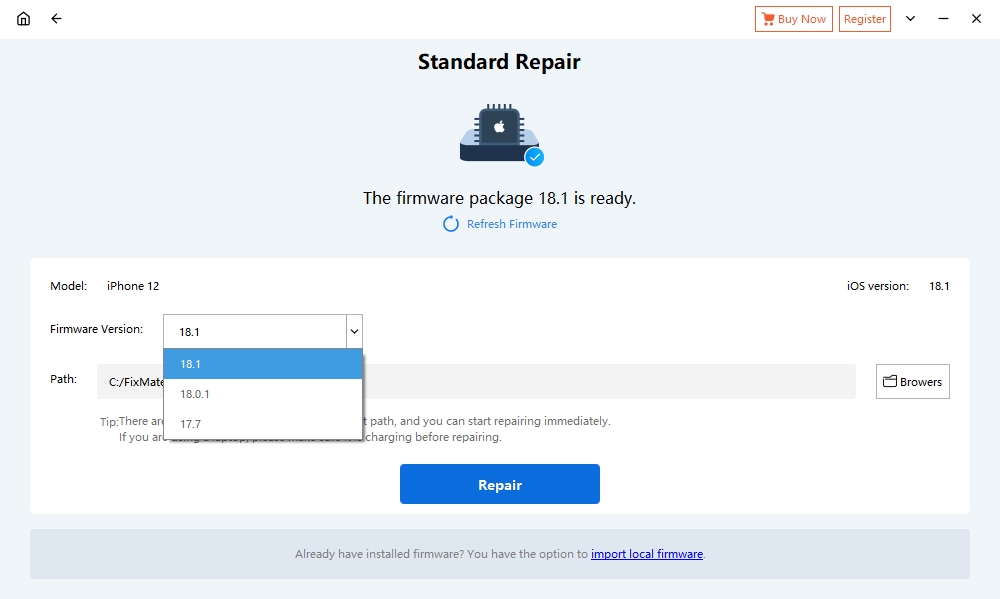
පියවර 4: ඔබගේ iOS උපාංග මාදිලි සඳහා අගය කරන ස්ථිරාංග අනුවාදය බාගත කර බාගත කිරීමේ ක්රියාවලිය සම්පූර්ණ කිරීමට තිරයේ ඇති උපදෙස් අනුගමනය කරන්න.
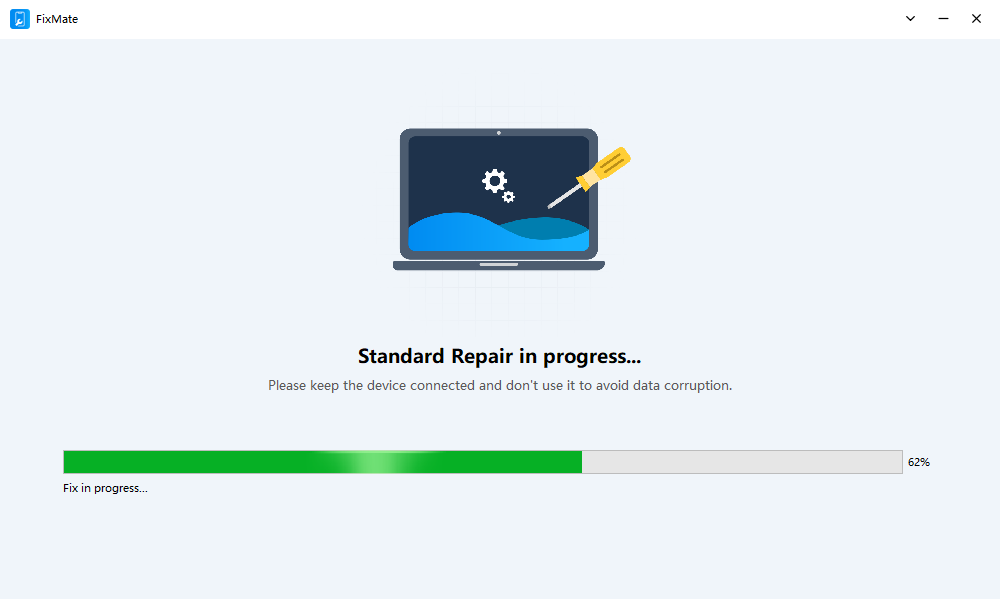
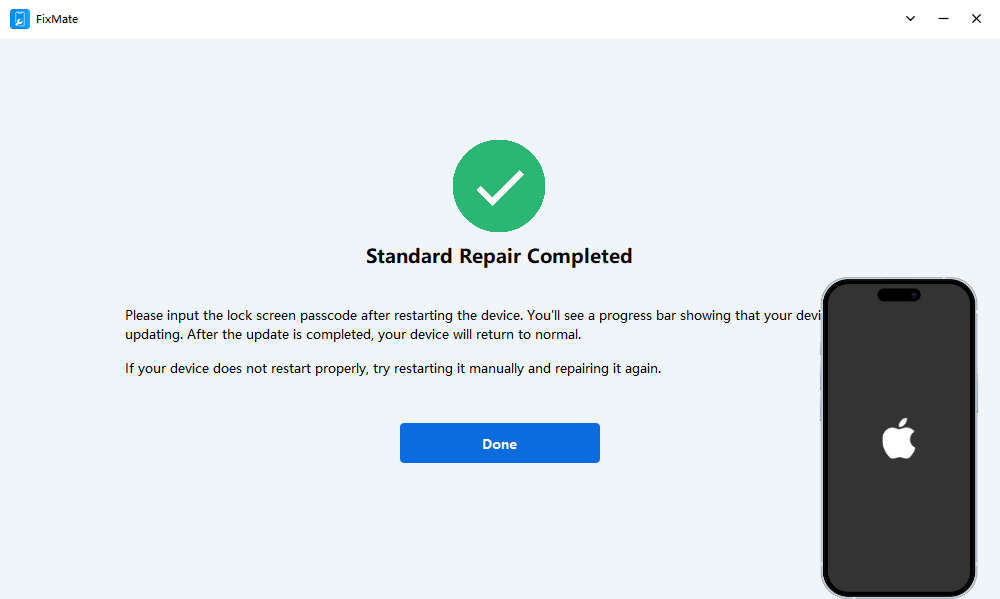
පියවර 5: ස්ථිරාංග බාගත කිරීමෙන් පසු, FixMate ඔබගේ උපාංගයේ ස්ථානය සහ අනෙකුත් පද්ධති ගැටළු විසඳීම ආරම්භ කරයි.
පියවර 6: අලුත්වැඩියා ක්රියාවලිය අවසන් වූ පසු, ඔබගේ උපාංගය නැවත ආරම්භ කර වැඩ ස්ථාන ටැගය දැන් නිසි ලෙස ක්රියාත්මක වේදැයි පරීක්ෂා කරන්න.
4. නිගමනය
නිගමනයක් ලෙස, iOS 18 Weather හි වැඩ ස්ථාන ටැගය ක්රියා නොකරන්නේ නම්, එය ස්ථාන සැකසුම්, යෙදුම් අවසර හෝ පද්ධති දෝෂ සමඟ ඇති ගැටළු නිසා විය හැකිය. ස්ථාන සේවා සක්රීය කිරීම, යෙදුම් අවසර සකස් කිරීම සහ ඔබේ උපාංගය නැවත ආරම්භ කිරීම වැනි මූලික දෝශ නිරාකරණ පියවර අනුගමනය කිරීමෙන්, බොහෝ ගැටලු විසඳා ගත හැකිය. ගැටලුව දිගටම පවතින්නේ නම්, AimerLab FixMate ගැඹුරු iOS පද්ධති ගැටළු නිරාකරණය කිරීමට උසස් විසඳුමක් ලබා දෙයි, කාලගුණ යෙදුම නිසි ලෙස ක්රියාත්මක වන බව සහතික කරයි. බාධාවකින් තොරව අත්දැකීමක් සඳහා, භාවිතා කිරීම
FixMate
නොනැසී පවතින ගැටළු විසඳීම සඳහා බෙහෙවින් නිර්දේශ කෙරේ.
- iPad ස්මාර්ට් යතුරුපුවරුව ක්රියා නොකරයිද? මෙම ඔප්පු කළ නිවැරදි කිරීම් උත්සාහ කරන්න.
- iPhone දෝෂ 1110 විසඳන්නේ කෙසේද?
- "වෙනත් iPhone සඳහා රැඳී සිටීම" සිරවී ඇති ආකාරය නිවැරදි කරන්නේ කෙසේද?
- iOS 26 බාගත කිරීම සදහටම ගැනීම නිවැරදි කරන්නේ කෙසේද?
- iPhone එකේ නිතර යන ස්ථාන බලන්නේ කොහොමද?
- iOS 26 මෙතරම් පසුගාමී වන්නේ ඇයි?
- iPhone හි Pokemon Go වංචා කරන්නේ කෙසේද?
- Aimerlab MobiGo GPS Location Spoofer හි දළ විශ්ලේෂණය
- ඔබගේ iPhone හි ස්ථානය වෙනස් කරන්නේ කෙසේද?
- iOS සඳහා ඉහළම 5 ව්යාජ GPS ස්ථාන වංචාකාරයන්
- GPS ස්ථාන සොයන්නා නිර්වචනය සහ ස්පූෆර් යෝජනාව
- Snapchat හි ඔබගේ ස්ථානය වෙනස් කරන්නේ කෙසේද
- iOS උපාංගවල ස්ථානය සොයා ගැනීම/බෙදාගැනීම/සැඟවීම කරන්නේ කෙසේද?