




iPhone දෝෂ 1110 විසඳන්නේ කෙසේද?

iPhone එකක් යාවත්කාලීන කිරීම හෝ ප්රතිස්ථාපනය කිරීම සාමාන්යයෙන් සරලයි, නමුත් සමහර විට අනපේක්ෂිත දෝෂයක් ක්රියාවලියට බාධා කළ හැකිය. ඔබට මුහුණ දීමට සිදු විය හැකි එක් ගැටළුවක් වන්නේ iPhone දෝෂය 1110, විශේෂයෙන් iTunes හෝ Finder භාවිතයෙන් iPhone එකක් යාවත්කාලීන කිරීමට හෝ ප්රතිස්ථාපනය කිරීමට උත්සාහ කරන විටය. සමහර අවස්ථාවලදී, iPhone එක Apple ලාංඡනය, ප්රතිසාධන මාදිලියේ තිරය හෝ වෙනත් ආරම්භක තිරයක සිරවී තිබිය හැක.
මෙම මාර්ගෝපදේශය තුළ, අපි iPhone දෝෂය 1110 යන්නෙන් අදහස් කරන්නේ කුමක්ද යන්න කෙටියෙන් පැහැදිලි කර, ප්රායෝගික විසඳුම් කිහිපයක් සමඟ iPhone දෝෂය 1110 විසඳන්නේ කෙසේදැයි ඔබට පෙන්වන්නෙමු.

1. iPhone හි දෝෂය 1110 යනු කුමක්ද?
iPhone දෝෂය 1110 සාමාන්යයෙන් දිස්වන්නේ iOS යාවත්කාලීන කිරීමක් හෝ ප්රතිසාධනයක් අවසන් වීමට පෙර බාධා වූ විටය. බොහෝ අවස්ථාවලදී, වැරදිකරු සරලයි: ඔබගේ iPhone හි ක්රියාවලිය සම්පූර්ණ කිරීමට ප්රමාණවත් නිදහස් ගබඩාවක් නොමැත.
iOS හට පද්ධති ගොනු බාගත කිරීම, අසුරන එක සහ ස්ථාපනය කිරීම සඳහා නොමිලේ ගබඩාව අවශ්ය වේ. iPhone සම්පූර්ණයෙන්ම පාහේ පිරී තිබේ නම්, යාවත්කාලීනය අසාර්ථක විය හැකි අතර දෝෂ 1110 අවුලුවනු ඇත. අසාර්ථක වූ හෝ බාධා කරන ලද iOS යාවත්කාලීන කිරීමක්, මෘදුකාංග දෝෂ හෝ පද්ධති දූෂණයක් ද උපාංගය නිවැරදිව ආරම්භ වීම වැළැක්විය හැකිය.
පොදු රෝග ලක්ෂණ අතරට Apple ලාංඡනයේ සිරවී ඇති iPhone එකක්, ප්රතිසාධන මාදිලිය, ඇරඹුම් ලූපයක් හෝ iTunes/Finder හි අසාර්ථක යාවත්කාලීන කිරීමක් හෝ ප්රතිසාධනයක් ඇතුළත් වේ.
2. iPhone දෝෂ 1110 විසඳන්නේ කෙසේද?
ඔබගේ iPhone නැවත ක්රියාත්මක කරවීමට ඔබට උත්සාහ කළ හැකි ක්රම කිහිපයක් මෙන්න.
1) ඔබගේ iPhone බලහත්කාරයෙන් නැවත ආරම්භ කරන්න
තාවකාලික iOS දෝෂයක් යාවත්කාලීනයක් නිවැරදිව සම්පූර්ණ වීම වැළැක්විය හැකිය. එබැවින් බලහත්කාරයෙන් නැවත ආරම්භ කිරීම ආරම්භ කිරීමට හොඳ ස්ථානයකි.
iPhone 8 හෝ ඊට පසු සඳහා, ඉක්මනින් ඔබා මුදා හරින්න
ශබ්දය වැඩි කරන්න
, ඉක්මනින් ඔබා මුදා හරින්න
Volume Down
, ඉන්පසු අල්ලාගෙන සිටින්න
පැති බොත්තම
ඇපල් ලාංඡනය දිස්වන තුරු.

iPhone නැවත ආරම්භ වූ පසු, එය සාමාන්යයෙන් ආරම්භ කළ හැකිදැයි පරීක්ෂා කරන්න.
2) වැඩිපුර iPhone ගබඩාව නිදහස් කරන්න
දෝෂය 1110 බොහෝ විට ප්රමාණවත් ගබඩා ප්රමාණයක් නොමැතිකම සමඟ සම්බන්ධ වන බැවින්, ඔබට තවමත් iPhone වෙත ප්රවේශ විය හැකි නම් අනවශ්ය ගොනු ඉවත් කරන්න.
වෙත යන්න
සැකසීම් > සාමාන්ය > iPhone ගබඩාව
සහ යෙදුම්, වීඩියෝ, ඡායාරූප, බාගැනීම් සහ අනෙකුත් විශාල ගොනු සමාලෝචනය කරන්න.

ඔබ යම් ඉඩක් හිස් කළ පසු, ඔබගේ iPhone නැවත ආරම්භ කර iOS යාවත්කාලීනය නැවත ස්ථාපනය කිරීමට උත්සාහ කරන්න.
3) iTunes හෝ macOS යාවත්කාලීන කරන්න
iTunes හෝ macOS හි යල් පැන ගිය අනුවාදයක් සමහර විට iPhone යාවත්කාලීන කිරීම් සහ ප්රතිසාධනයන්ට බාධා කළ හැකිය.
Windows පරිශීලකයින් iTunes හෝ අදාළ Apple උපාංග කළමනාකරණ මෘදුකාංගය නවතම අනුවාදයට යාවත්කාලීන කළ යුතුය. Mac පරිශීලකයින්ට පරීක්ෂා කළ හැකිය
පද්ධති සැකසුම් > සාමාන්ය > මෘදුකාංග යාවත්කාලීන කිරීම
ලබා ගත හැකි macOS යාවත්කාලීන සඳහා.
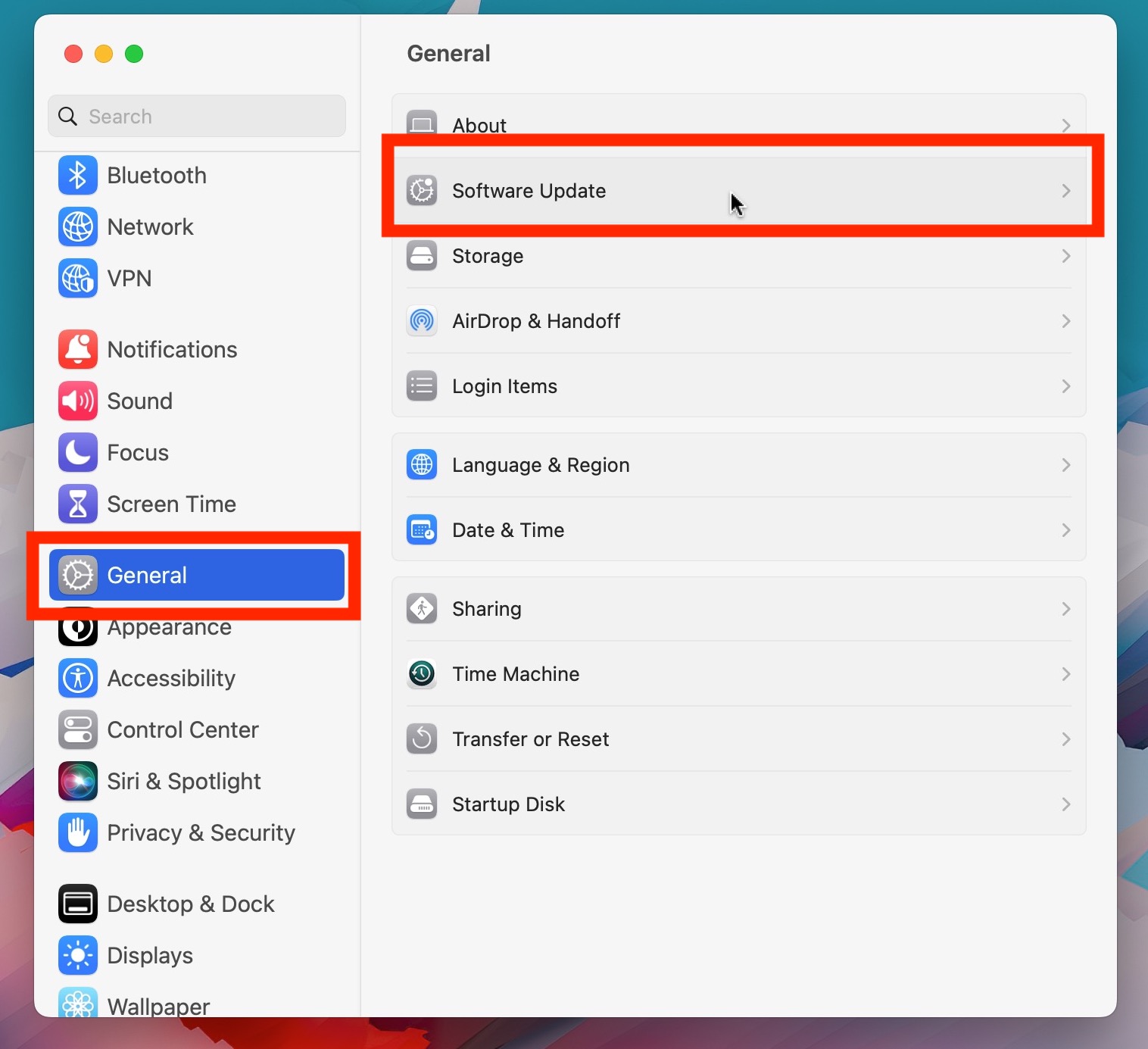
පසුව ඔබගේ iPhone නැවත සම්බන්ධ කර යාවත්කාලීන කිරීමට නැවත උත්සාහ කරන්න.
4) USB කේබලය සහ තොට පරීක්ෂා කරන්න
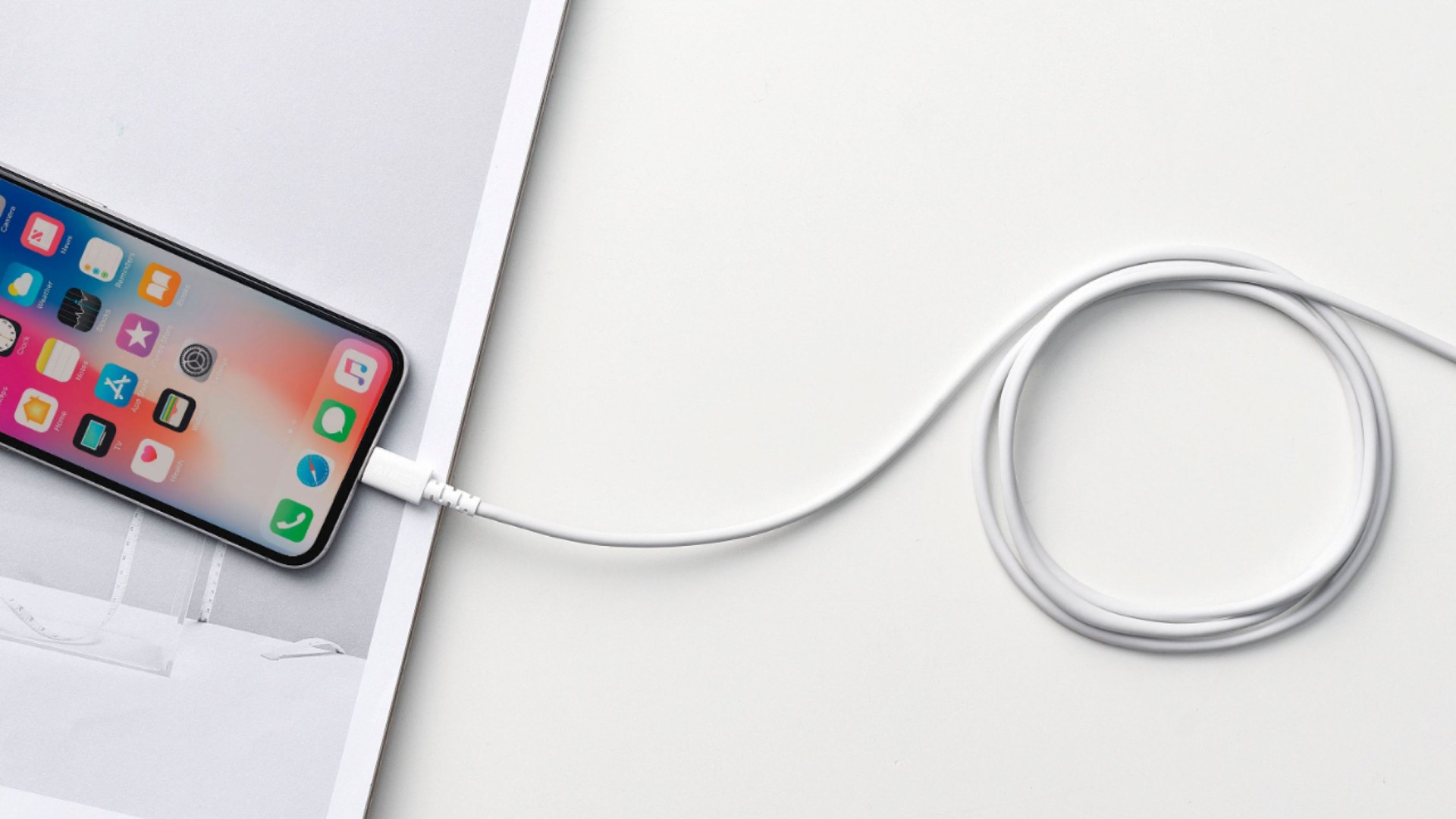
විශ්වාසදායක USB කේබලයක් භාවිතා කර ඔබගේ iPhone පරිගණකයට කෙලින්ම සම්බන්ධ කරන්න. දෝෂය 1110 දිගටම පවතී නම්, වෙනත් USB පෝට් එකකට මාරු වන්න හෝ වෙනත් පරිගණකයක් උත්සාහ කරන්න.
5) ඔබගේ iPhone එක Recovery Mode එකෙන් යාවත්කාලීන කරන්න.
iPhone සාමාන්යයෙන් ආරම්භ නොවන්නේ නම්, එය ප්රතිසාධන ප්රකාරයට දැමීමට උත්සාහ කරන්න.
උපාංගය ඔබේ පරිගණකයට සම්බන්ධ කර, ප්රතිසාධන ප්රකාරයට ඇතුළු වී, Finder හෝ iTunes විවෘත කරන්න. විමසූ විට
යාවත්කාලීන කරන්න
හෝ
ප්රතිෂ්ඨාපනය කරන්න
, තෝරන්න
යාවත්කාලීන කරන්න
පළමුවන.

මෙය ඔබගේ iPhone හි ගබඩා කර ඇති දත්ත මකා දැමීමකින් තොරව iOS නැවත ස්ථාපනය කිරීමට උත්සාහ කරයි. ක්රියාවලිය අවසන් වන තුරු උපාංගය සම්බන්ධ කර තබා ගන්න.
6) වෙනත් පරිගණකයක් උත්සාහ කරන්න
සමහර විට දෝෂ 1110 යාවත්කාලීන කිරීම සඳහා භාවිතා කරන පරිගණකයේ සන්නිවේදනය හෝ මෘදුකාංග ගැටළු සමඟ ඇති විය හැක.
හැකි නම්, යාවත්කාලීන කළ ඇපල් මෘදුකාංගයක් සහිත වෙනත් මැක් හෝ වින්ඩෝස් පරිගණකයකට ඔබගේ iPhone සම්බන්ධ කරන්න. ඉන්පසු යාවත්කාලීන කිරීම හෝ ප්රතිසාධන ක්රියාවලිය නැවත උත්සාහ කරන්න.
මෙම සරල පියවර මඟින් පරිගණක විශේෂිත ගැටළු බැහැර කිරීමට උපකාරී වේ.
7) iPhone ප්රතිස්ථාපනය කරන්න
පෙර විසඳුම් කිසිවක් ක්රියාත්මක නොවන්නේ නම්, iPhone ප්රතිසාධනය කිරීම අවශ්ය විය හැකිය.
ඔබගේ උපාංගය ප්රතිසාධන ප්රකාරයට දමා, එය Finder හෝ iTunes වෙත සම්බන්ධ කර, තෝරන්න
ප්රතිෂ්ඨාපනය කරන්න
. පරිගණකය iPhone මකා දමා නැවත iOS ස්ථාපනය කරනු ඇත.

ප්රතිසාධනයක් පුද්ගලික දත්ත ඉවත් කරන බැවින්, මෙම විකල්පය ප්රවේශමෙන් භාවිතා කරන්න. ඔබට මෑතකදී iCloud හෝ පරිගණක උපස්ථයක් තිබේ නම්, ඔබට පසුව ඔබේ දත්ත ප්රතිසාධනය කළ හැකිය.
3. ප්රසාද දීමනාව: AimerLab FixMate සමඟින් iPhone පද්ධති දෝෂ එක්-ක්ලික් කිරීමකින් විසඳන්න
බහුවිධ දෝශ නිරාකරණ ක්රම හරහා වැඩ කිරීම කාලය ගතවන කාර්යයක් විය හැකිය, විශේෂයෙන් ඔබගේ iPhone දැනටමත් Apple ලාංඡනය, ප්රතිසාධන මාදිලියේ තිරය හෝ වෙනත් අසාමාන්ය තිරයක සිරවී ඇති විට. ඔබට වඩාත් පහසු විසඳුමක් අවශ්ය නම්, iOS පද්ධති ගැටළු අලුත්වැඩියා කිරීමට පහසු ක්රමයක් AimerLab FixMate ඉදිරිපත් කරයි.
AimerLab FixMate යනු විවිධ iPhone සහ iPad මෘදුකාංග ගැටළු විසඳීම සඳහා නිර්මාණය කර ඇති iOS පද්ධති අලුත්වැඩියා මෙවලමකි. සංකීර්ණ දෝශ නිරාකරණ ක්රියා පටිපාටි අතින් සිදු කිරීම වෙනුවට, පරිශීලකයින්ට තම උපාංගය සම්බන්ධ කර වැඩසටහනේ මඟ පෙන්වන අලුත්වැඩියා ක්රියාවලිය අනුගමනය කළ හැකිය.
ප්රතිසාධන මාදිලිය, ඇපල් ලාංඡනය, ඇරඹුම් ලූප, කළු හෝ ශීත කළ තිර, යාවත්කාලීන අසාර්ථකවීම් සහ අනෙකුත් පද්ධති දෝෂ ඇතුළු බොහෝ iOS ගැටළු FixMate හට විසඳා ගත හැක.
AimerLab FixMate භාවිතා කරන ආකාරය මෙන්න:
- ඔබගේ Mac හෝ Windows පරිගණකයේ AimerLab FixMate බාගත කර ස්ථාපනය කරන්න, ඉන්පසු වැඩසටහන දියත් කර USB කේබලයක් භාවිතයෙන් ඔබගේ iPhone සම්බන්ධ කරන්න.
- FixMate ඔබගේ උපාංගය හඳුනාගත් පසු, සුදුසු පද්ධති අලුත්වැඩියා විකල්පය තෝරන්න.
- සම්බන්ධිත උපාංගය සඳහා අනුකූල ස්ථිරාංග FixMate හඳුනා ගනී; උපාංග තොරතුරු තහවුරු කර අවශ්ය ස්ථිරාංග පැකේජය බාගන්න.
- ස්ථිරාංගය සූදානම් වූ පසු, අලුත්වැඩියාව ආරම්භ කරන්න, එවිට FixMate ස්වයංක්රීයව අවශ්ය පද්ධති අලුත්වැඩියා ක්රියාවලිය සිදු කරනු ඇත.
- අලුත්වැඩියාව අවසන් වූ පසු, iPhone නැවත ආරම්භ කළ යුතුය, එවිට ඔබට පද්ධති දෝෂය හෝ හිරවූ තිර ගැටළුව විසඳී ඇත්දැයි පරීක්ෂා කළ හැකිය.

4. නිගමනය
iPhone දෝෂය 1110 iOS යාවත්කාලීන කිරීමකට හෝ ප්රතිසාධනයකට බාධා කළ හැකි අතර, සමහර විට ඔබගේ උපාංගය Apple ලාංඡනය හෝ ප්රතිසාධන තිරයේ සිරවී යයි. ප්රමාණවත් ගබඩා කිරීම පොදු හේතුවක් වන බැවින්, ඉඩ නිදහස් කිරීම හොඳ පළමු පියවරකි.
ඔබට ඔබගේ iPhone බලහත්කාරයෙන් නැවත ආරම්භ කිරීම, iTunes හෝ macOS යාවත්කාලීන කිරීම, USB සම්බන්ධතාවය පරීක්ෂා කිරීම, ප්රතිසාධන මාදිලිය භාවිතා කිරීම හෝ උපාංගය ප්රතිසාධනය කිරීම උත්සාහ කළ හැකිය. සමහර ක්රම, විශේෂයෙන් ප්රතිසාධනය කිරීම, දත්ත නැතිවීමට හේතු විය හැකි බව මතක තබා ගන්න.
සරල විසඳුමක් සඳහා,
AimerLab FixMate
උත්සාහ කිරීම වටී. එහි මාර්ගෝපදේශක අලුත්වැඩියා ක්රියාවලිය සංකීර්ණ අතින් දෝශ නිරාකරණයකින් තොරව iPhone පද්ධති දෝෂ, අසාර්ථක යාවත්කාලීන කිරීම්, ශීත කළ තිර සහ අනෙකුත් iOS ගැටළු නිවැරදි කිරීමට උපකාරී වේ.
- "වෙනත් iPhone සඳහා රැඳී සිටීම" සිරවී ඇති ආකාරය නිවැරදි කරන්නේ කෙසේද?
- iOS 26 බාගත කිරීම සදහටම ගැනීම නිවැරදි කරන්නේ කෙසේද?
- iPhone එකේ නිතර යන ස්ථාන බලන්නේ කොහොමද?
- iOS 26 මෙතරම් පසුගාමී වන්නේ ඇයි?
- "ඔබගේ iPhone හි මුර කේතය සත්යාපනය කිරීමේදී දෝෂයක් ඇති විය" යන ගැටළුව විසඳන්නේ කෙසේද?
- "නව iPhone එකක Finish" හිරවෙලා නම් ඒක හදන්නේ කොහොමද?
- iPhone හි Pokemon Go වංචා කරන්නේ කෙසේද?
- Aimerlab MobiGo GPS Location Spoofer හි දළ විශ්ලේෂණය
- ඔබගේ iPhone හි ස්ථානය වෙනස් කරන්නේ කෙසේද?
- iOS සඳහා ඉහළම 5 ව්යාජ GPS ස්ථාන වංචාකාරයන්
- GPS ස්ථාන සොයන්නා නිර්වචනය සහ ස්පූෆර් යෝජනාව
- Snapchat හි ඔබගේ ස්ථානය වෙනස් කරන්නේ කෙසේද
- iOS උපාංගවල ස්ථානය සොයා ගැනීම/බෙදාගැනීම/සැඟවීම කරන්නේ කෙසේද?