


iPad ස්මාර්ට් යතුරුපුවරුව ක්රියා නොකරයිද? මෙම ඔප්පු කළ නිවැරදි කිරීම් උත්සාහ කරන්න.

iPad ස්මාර්ට් යතුරුපුවරුව යනු ටයිප් කිරීම, ඊමේල් ලිවීම සහ ලේඛන මත වැඩ කිරීම වඩාත් පහසු කරන පහසු උපාංගයකි. කෙසේ වෙතත්, අනෙකුත් දෘඩාංග උපාංග මෙන්, එය සමහර විට අපේක්ෂා කළ පරිදි ක්රියා කිරීම නැවැත්විය හැකිය. ඔබේ iPad යතුරුපුවරුව හඳුනා නොගන්නා බව, ඇතැම් යතුරු ප්රතිචාර නොදක්වන බව, යතුරුපුවරුව හදිසියේම විසන්ධි වන බව හෝ ඔබ ටයිප් කිරීම ආරම්භ කරන විට කිසිවක් සිදු නොවන බව ඔබට පෙනී යා හැකිය.
විශේෂයෙන් ඔබ රැකියාව හෝ එදිනෙදා කාර්යයන් සඳහා ඔබේ iPad මත විශ්වාසය තබන විට මෙම ගැටළු කලකිරීමට පත් විය හැකිය. වාසනාවකට මෙන්, බොහෝ Smart Keyboard ගැටළු සරල දෝශ නිරාකරණ පියවර කිහිපයකින් විසඳා ගත හැකිය. මෙම මාර්ගෝපදේශය තුළ, ඔබගේ iPad Smart Keyboard ක්රියා නොකිරීමට පොදු හේතු අපි ගවේෂණය කර එහි ක්රියාකාරිත්වය යථා තත්ත්වයට පත් කිරීමට උපකාරී වන ඵලදායී විසඳුම් කිහිපයක් හඳුන්වා දෙන්නෙමු.
1. මගේ iPad ස්මාර්ට් යතුරුපුවරුව ක්රියා නොකරන්නේ ඇයි?
ඔබගේ iPad ස්මාර්ට් යතුරුපුවරුව නිසි ලෙස ක්රියාත්මක වීම වළක්වා ගැනීමට සාධක කිහිපයක් හේතු විය හැක:
- අපිරිසිදු ස්මාර්ට් සම්බන්ධකය: ස්මාර්ට් සම්බන්ධකයේ ඇති දූවිලි, අපිරිසිදුකම් හෝ සුන්බුන් ඔබගේ iPad සහ යතුරුපුවරුව අතර සම්බන්ධතාවයට බාධා කළ හැකිය.
- ලිහිල් සම්බන්ධතාවය: යතුරුපුවරුව iPad සමඟ නිසි ලෙස සම්බන්ධ කර හෝ පෙළගස්වා නොතිබිය හැකිය.
- මෘදුකාංග දෝෂ: තාවකාලික iPadOS දෝෂ හෝ පද්ධති දෝෂ යතුරුපුවරුව හඳුනා ගැනීම වැළැක්විය හැකිය.
- යල් පැන ගිය iPadOS: යල් පැන ගිය මෙහෙයුම් පද්ධතියක් අනුකූලතා හෝ සම්බන්ධතා ගැටළු ඇති කළ හැකිය.
- හානි වූ යතුරු පුවරුව: භෞතික හානි, ගෙවී ගිය සම්බන්ධක හෝ අභ්යන්තර දෘඩාංග ගැටළු යතුරුපුවරු ක්රියාකාරිත්වයට බලපෑ හැකිය.
- වැරදි අනුකූලතාව: සෑම ස්මාර්ට් යතුරුපුවරු මාදිලියක්ම සෑම iPad එකක් සමඟම ක්රියා නොකරයි. නොගැලපෙන උපාංගයක් භාවිතා කිරීම සම්බන්ධතා ගැටළු වලට හේතු විය හැක.
- පද්ධති සැකසුම් ගැටළු: ඇතැම් මෘදුකාංග සැකසුම් හෝ වින්යාස ගැටළු යතුරුපුවරු ආදානයට බාධා කළ හැකිය.
2. iPad ස්මාර්ට් යතුරුපුවරුව ක්රියා නොකිරීම නිවැරදි කරන්නේ කෙසේද?
ඔබගේ iPad ස්මාර්ට් යතුරුපුවරුව ප්රතිචාර නොදක්වන්නේ නම්, පහත විසඳුම් එකින් එක උත්සාහ කරන්න.
2.1 iPad සහ යතුරුපුවරු අනුකූලතාව පරීක්ෂා කරන්න
පළමුව, ඔබේ ස්මාර්ට් යතුරුපුවරුව ඔබේ iPad මාදිලිය සමඟ අනුකූලදැයි පරීක්ෂා කරන්න, මන්ද Apple විවිධ පරම්පරා සහ ප්රමාණයන් සඳහා විවිධ යතුරුපුවරු උපාංග ලබා දෙයි. වෙත යන්න
සැකසීම් > සාමාන්ය > ගැන
ඔබගේ iPad මාදිලිය සොයා ගැනීමට, පසුව එය Apple හි නිල අනුකූලතා ලැයිස්තුව සමඟ සසඳන්න. ඔබේ යතුරුපුවරුව සහාය නොදක්වන්නේ නම්, අනුකූල උපාංගයකට මාරු වීම සලකා බලන්න.
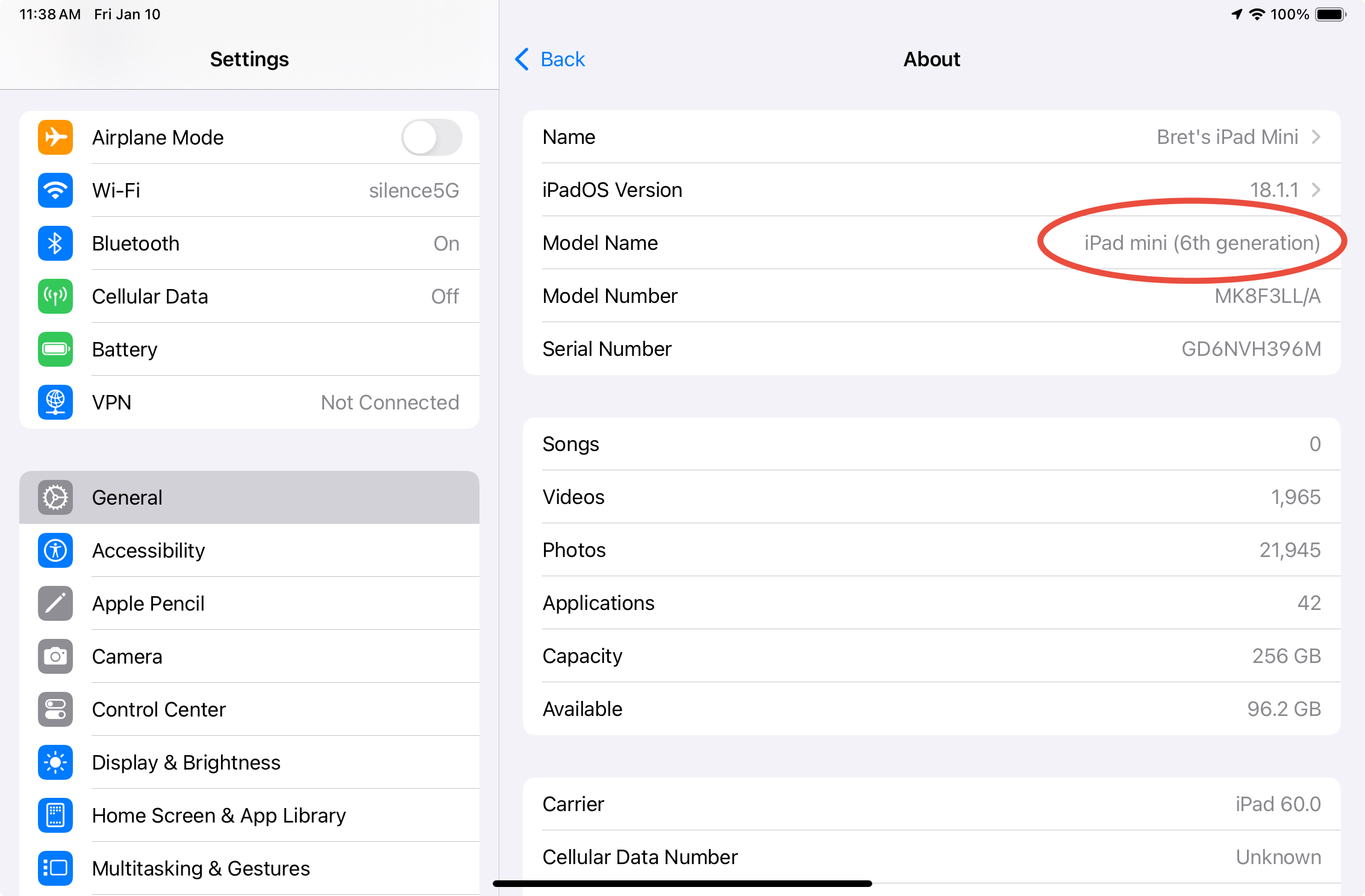
2.2 ස්මාර්ට් යතුරුපුවරුව විසන්ධි කර නැවත සම්බන්ධ කරන්න
ඔබගේ ස්මාර්ට් යතුරුපුවරුව iPad එකෙන් වෙන් කර තත්පර 10–15ක් රැඳී සිට එය නැවත සම්බන්ධ කරන්න. ස්මාර්ට් සම්බන්ධකය නිසි ලෙස පෙළගස්වා ඇති බවත් යතුරුපුවරුව ආරක්ෂිතව සවි කර ඇති බවත් සහතික කර ගන්න. ඉන්පසු පෙළ සංස්කාරකයක් විවෘත කර එය ක්රියාත්මක වේද යන්න පරීක්ෂා කරන්න. කිසිදු සැකසුම් වෙනස් නොකර තාවකාලික සම්බන්ධතා ගැටළු විසඳීමට මෙය උපකාරී වේ.
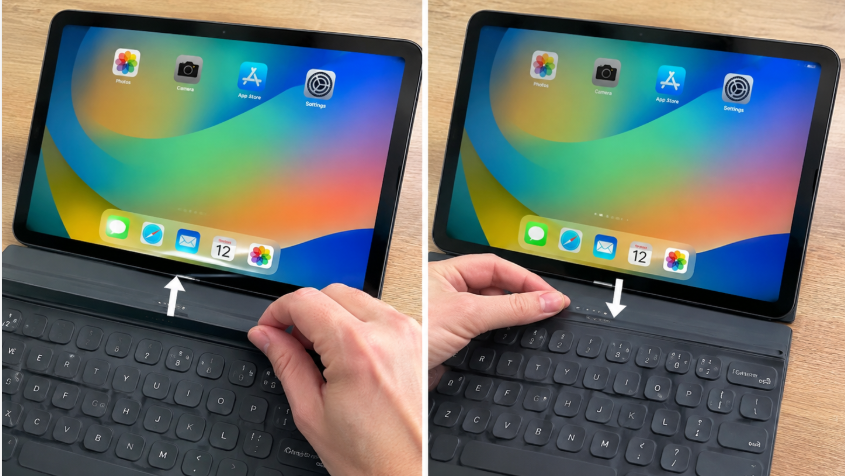
2.3 ස්මාර්ට් සම්බන්ධකය පිරිසිදු කරන්න
ස්මාර්ට් සම්බන්ධකයේ ඇති දූවිලි හා සුන්බුන් ඔබගේ iPad සහ ස්මාර්ට් යතුරුපුවරුව අතර සම්බන්ධතාවයට බාධා කළ හැකිය. යතුරුපුවරුව වෙන් කර මෘදු, ලින්ට් රහිත රෙද්දක් භාවිතයෙන් උපාංග දෙකෙහිම සම්බන්ධක සම්බන්ධතා තුන මෘදු ලෙස පිරිසිදු කරන්න. හානි වැළැක්වීම සඳහා දියර හෝ තියුණු වස්තූන් වළක්වා ගන්න. පිරිසිදු කර වියළන ලද පසු, යතුරුපුවරුව නැවත සම්බන්ධ කර නැවත පරීක්ෂා කරන්න.
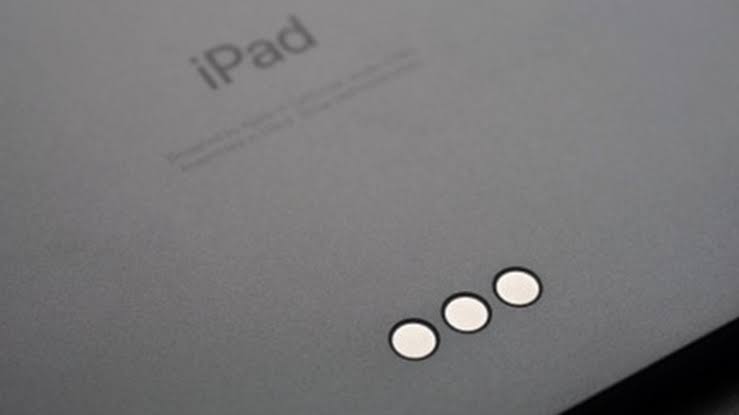
2.4 ඔබගේ iPad නැවත ආරම්භ කරන්න
තාවකාලික මෘදුකාංග දෝෂ හේතුවෙන් ඔබගේ iPad ස්මාර්ට් යතුරුපුවරුව හඳුනා ගැනීම වැළැක්විය හැකිය. නැවත ආරම්භ කිරීමෙන් පද්ධති ක්රියාවලීන් නැවුම් කර සුළු ගැටළු නිරාකරණය කළ හැකිය. බල-අක්රිය ස්ලයිඩරය දිස්වන තුරු සුදුසු බල සහ ශබ්ද බොත්තම් (හෝ මුල් පිටුව බොත්තමක් සහිත මාදිලිවල ඉහළ බොත්තම) ඔබාගෙන සිටින්න. ඔබගේ iPad ක්රියා විරහිත කර, තත්පර කිහිපයක් රැඳී සිට, එය නැවත ක්රියාත්මක කරන්න. ඉන්පසු යතුරුපුවරුව නැවත සම්බන්ධ කර එය නැවත පරීක්ෂා කරන්න.

2.5 නවතම අනුවාදයට iPadOS යාවත්කාලීන කරන්න
යල් පැන ගිය iPadOS අනුවාදයක් යතුරුපුවරු හඳුනාගැනීම සහ සම්බන්ධතාවයට බලපාන දෝෂ ඇති කළ හැකිය. කිසියම් යාවත්කාලීන කිරීම් තිබේදැයි බැලීමට ඔබගේ iPad හි සැකසීම් > සාමාන්ය > මෘදුකාංග යාවත්කාලීන කිරීම වෙත සංචාලනය කරන්න. යාවත්කාලීන කිරීමට පෙර ඔබගේ iPad හි ප්රමාණවත් බැටරියක් සහ ස්ථාවර අන්තර්ජාල සම්බන්ධතාවයක් ඇති බවට වග බලා ගන්න. පසුව, ඔබගේ ස්මාර්ට් යතුරුපුවරුව නැවත සම්බන්ධ කර එය ක්රියා කරයිදැයි පරීක්ෂා කරන්න.

2.6 යතුරුපුවරු සැකසුම් පරීක්ෂා කරන්න
ඔබගේ ස්මාර්ට් යතුරුපුවරුව සම්බන්ධ වී නිසි ලෙස ටයිප් නොකරන්නේ නම්, සැකසීම් > සාමාන්ය > යතුරුපුවරුව වෙත ගොස් ඕනෑම අනපේක්ෂිත වෙනස්කම් සඳහා පවතින සැකසුම් සමාලෝචනය කරන්න. තවද, ගැටළුව යෙදුම්-නිශ්චිත දැයි බැලීමට විවිධ යෙදුම්වල යතුරුපුවරුව පරීක්ෂා කරන්න. ඇතැම් යතුරු පමණක් ප්රතිචාර නොදක්වන්නේ නම්, යතුරුපුවරුවම දෝෂ සහිත විය හැකිය.
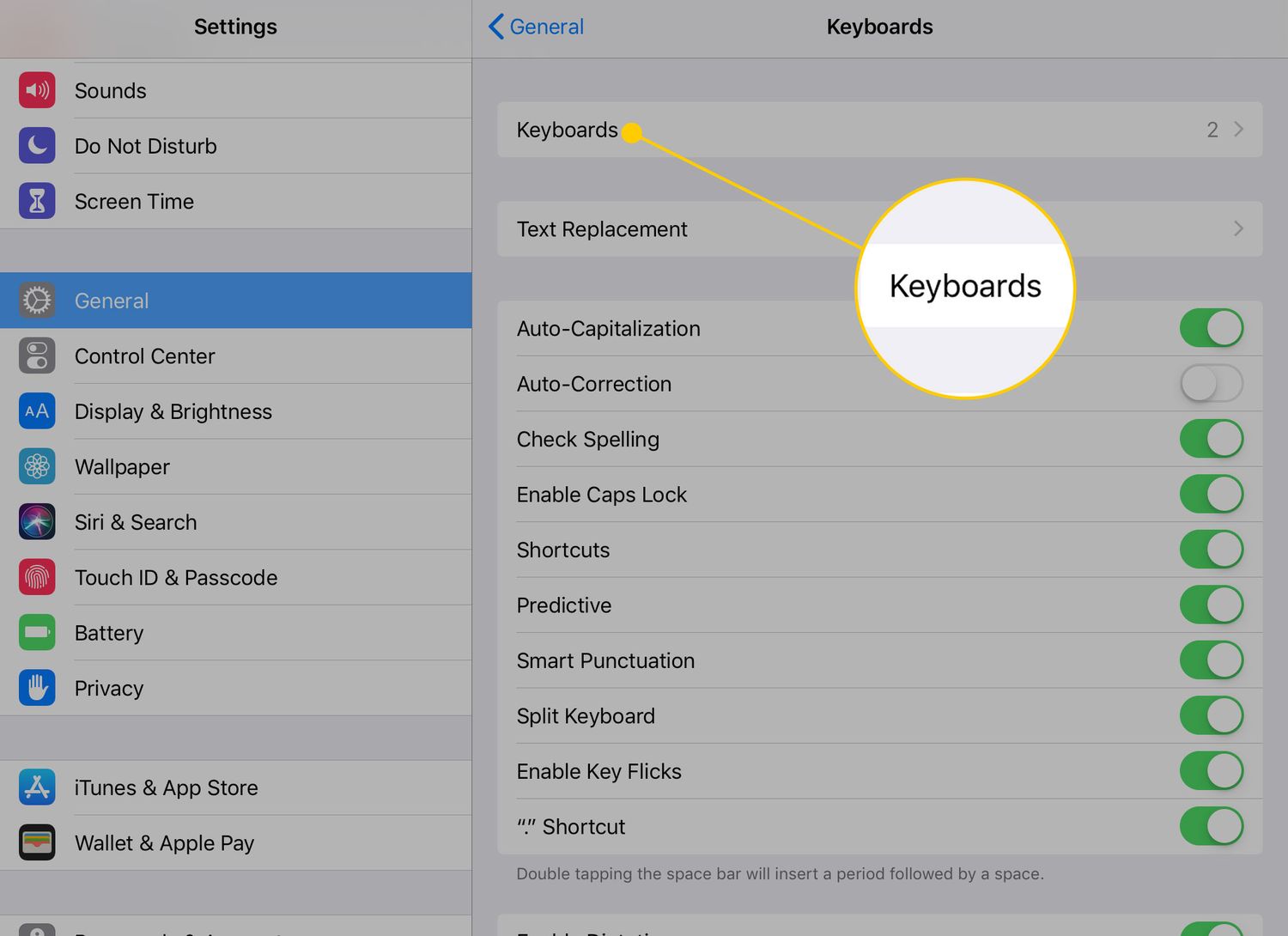
2.7 ඔබගේ iPad හි සියලුම සැකසුම් යළි පිහිටුවන්න
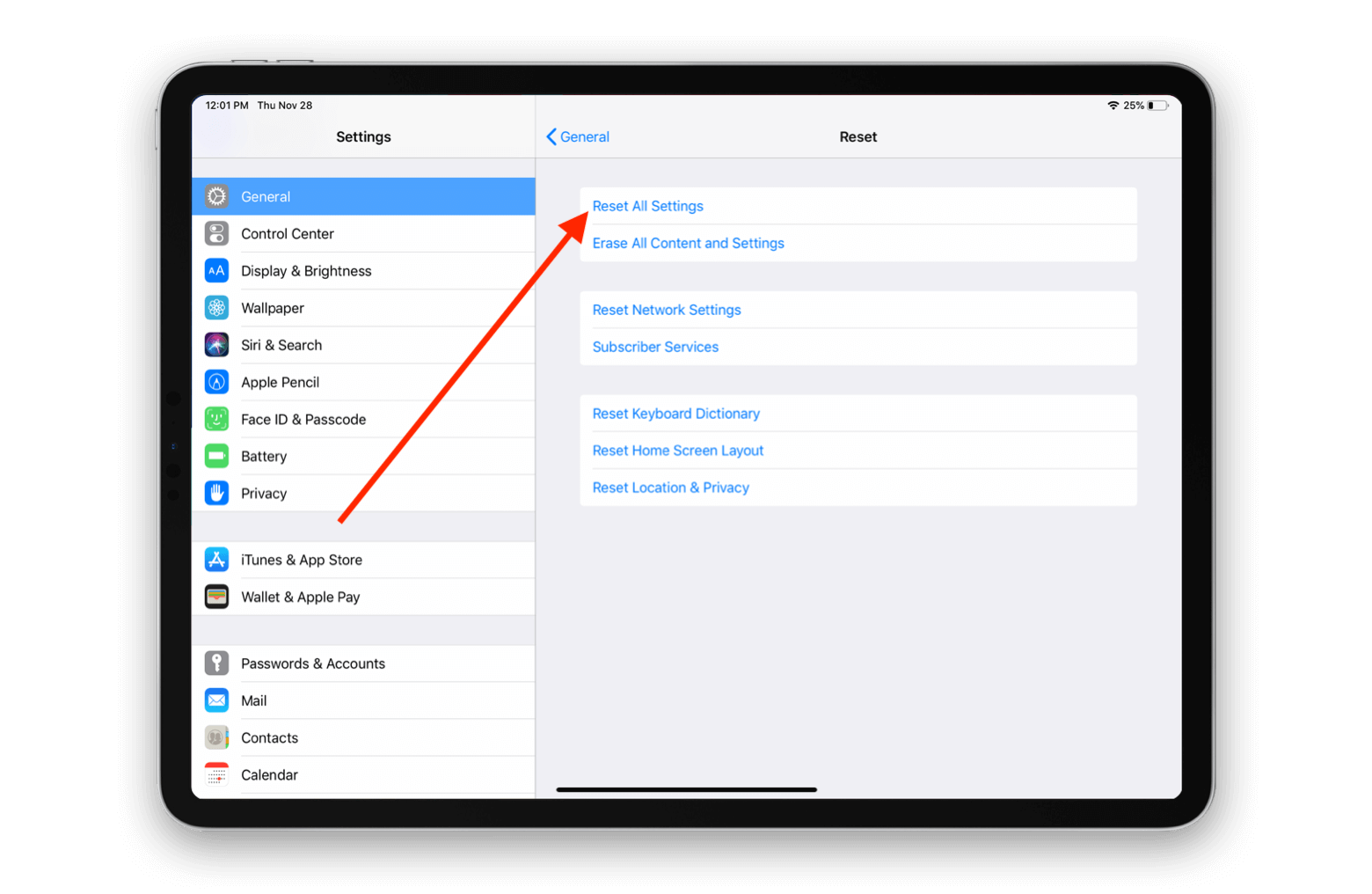
ඔබගේ ස්මාර්ට් යතුරුපුවරුව තවමත් ක්රියා නොකරන්නේ නම්, වැරදි පද්ධති වින්යාසයන් ගැටළුව ඇති කිරීමට හේතු විය හැක. සැකසීම් > සාමාන්ය > මාරු කිරීම හෝ iPad නැවත සකසන්න > නැවත සකසන්න > සියලු සැකසුම් නැවත සකසන්න වෙත ගොස් විමසන්නේ නම් ඔබගේ මුර කේතය සමඟ ක්රියාව තහවුරු කරන්න. මෙය ඔබගේ ඡායාරූප, යෙදුම් හෝ පුද්ගලික ගොනු මකා දැමීමකින් තොරව ජාල සහ යතුරුපුවරු මනාපයන් ඇතුළුව පෙරනිමි පද්ධති සැකසුම් ප්රතිසාධනය කරයි.
3. ප්රසාද දීමනාව: AimerLab FixMate සමඟ iPad ස්මාර්ට් යතුරුපුවරුව ක්රියා නොකිරීම සඳහා උසස් නිවැරදි කිරීම
මූලික දෝශ නිරාකරණ ක්රම උත්සාහ කිරීමෙන් පසුවත් ඔබගේ iPad ස්මාර්ට් යතුරුපුවරුව ක්රියා නොකරන්නේ නම්, ගැටළුව ගැඹුරු iPadOS පද්ධති ගැටළු වලට සම්බන්ධ විය හැකිය. උදාහරණයක් ලෙස, දූෂිත පද්ධති ගොනු, අසාර්ථක යාවත්කාලීන කිරීම් හෝ අඛණ්ඩ මෘදුකාංග දෝෂ සාමාන්ය උපාංග ක්රියාකාරිත්වයට බාධා කළ හැකිය.
මෙම අවස්ථාවේදී, ඔබට භාවිතා කිරීම සලකා බැලිය හැකිය
AimerLab FixMate
, විවිධ iPhone සහ iPad මෘදුකාංග ගැටළු විසඳීමට උපකාරී වන iOS පද්ධති අලුත්වැඩියා මෙවලමකි.
AimerLab FixMate හි ප්රධාන විශේෂාංග අතරට:
- පද්ධති දෝෂ 150+, ශීත කළ තිර, ප්රතිසාධන මාදිලියේ ගැටළු, යාවත්කාලීන දෝෂ සහ තවත් දේ විසඳන්න.
- නොමිලේ එක් ක්ලික් කිරීමකින් ප්රතිසාධන මාදිලියට ඇතුළු වන්න හෝ පිටවන්න.
- පොදු ගැටළු සඳහා සම්මත අලුත්වැඩියාව හෝ වඩාත් බරපතල ගැටළු සඳහා ගැඹුරු අලුත්වැඩියාව තෝරන්න.
- වින්ඩෝස් සහ මැක් යන දෙකටම ලබා ගත හැකිය.
ඔබගේ iPad අලුත්වැඩියා කිරීමට AimerLab FixMate භාවිතා කරන්නේ කෙසේද:
- Windows හෝ Mac සඳහා FixMate බාගත කර, පසුව වැඩසටහන ස්ථාපනය කර දියත් කරන්න.
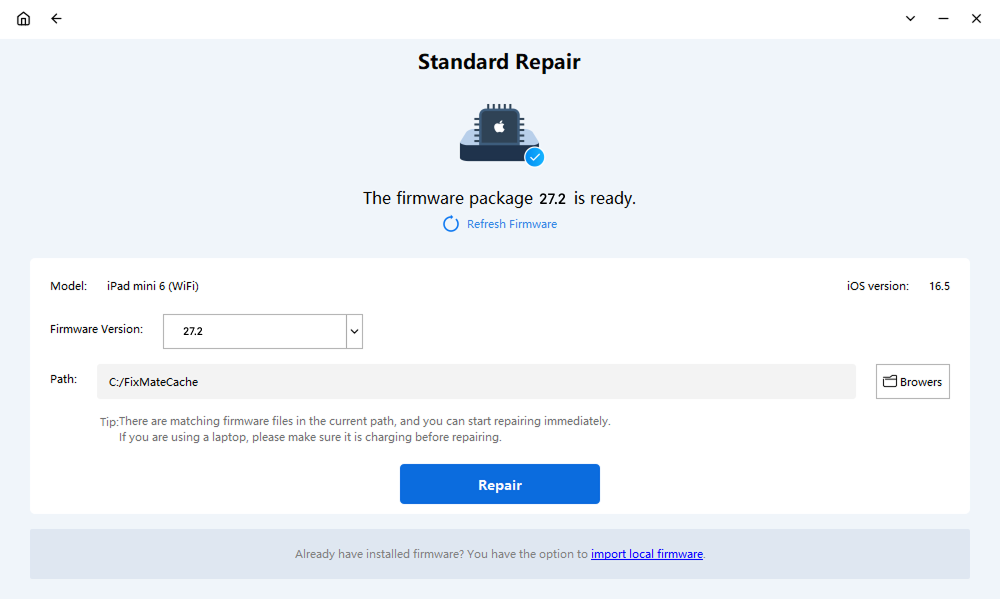
- USB කේබලයක් භාවිතයෙන් ඔබගේ iPad පරිගණකයට සම්බන්ධ කරන්න, ඉන්පසු ඉදිරියට යාමට සම්මත අලුත්වැඩියා විකල්පය සොයාගෙන තෝරන්න.
- ඔබගේ iPad සඳහා සුදුසු ස්ථිරාංග පැකේජය බාගත කිරීම සඳහා තිරයේ ඇති උපදෙස් අනුගමනය කරන්න.
- ස්ථිරාංග සූදානම් වූ පසු, අලුත්වැඩියා විකල්පය ක්ලික් කර FixMate හට ක්රියාවලිය සම්පූර්ණ කිරීමට ඉඩ දෙන්න.
- ඔබගේ iPad නැවත ආරම්භ කිරීමෙන් පසු, ස්මාර්ට් යතුරුපුවරුව නැවත සම්බන්ධ කර ගැටළුව විසඳී ඇත්දැයි පරීක්ෂා කරන්න.
4. නිගමනය
iPad ස්මාර්ට් යතුරුපුවරුව ක්රියා විරහිත වීම එදිනෙදා කාර්යයන් අපහසුතාවයට පත් කළ හැකි නමුත්, ගැටළුව අනිවාර්යයෙන්ම දෘඩාංග හානි නිසා ඇති නොවේ. අනුකූලතාව පරීක්ෂා කිරීම, යතුරුපුවරුව නැවත සම්බන්ධ කිරීම, ස්මාර්ට් සම්බන්ධකය පිරිසිදු කිරීම, ඔබේ iPad නැවත ආරම්භ කිරීම සහ iPadOS යාවත්කාලීන කිරීම බොහෝ විට සාමාන්ය ක්රියාකාරිත්වය යථා තත්ත්වයට පත් කළ හැකිය.
මෙම මූලික විසඳුම් අසාර්ථක වුවහොත්, අඛණ්ඩ iPadOS ගැටළු සඳහා වඩාත් දියුණු අලුත්වැඩියා ප්රවේශයක් අවශ්ය විය හැකිය. එවැනි අවස්ථාවක,
AimerLab FixMate
උත්සාහ කිරීම වටී. එහි පද්ධති අලුත්වැඩියා මාතයන් මෘදුකාංග ආශ්රිත iPad ගැටළු නිරාකරණය කිරීමට සහ සාමාන්ය උපාංග ක්රියාකාරිත්වය යථා තත්ත්වයට පත් කිරීමට තවත් ක්රමයක් සපයයි. එහි සරල අතුරුමුහුණත සහ අලුත්වැඩියා විකල්ප සමඟ,
FixMate
ඔබගේ iPad ස්මාර්ට් යතුරුපුවරුව අඛණ්ඩව අක්රිය වන විට ප්රයෝජනවත් මෙවලමක් විය හැකිය.
- iPhone දෝෂ 1110 විසඳන්නේ කෙසේද?
- "වෙනත් iPhone සඳහා රැඳී සිටීම" සිරවී ඇති ආකාරය නිවැරදි කරන්නේ කෙසේද?
- iOS 26 බාගත කිරීම සදහටම ගැනීම නිවැරදි කරන්නේ කෙසේද?
- iPhone එකේ නිතර යන ස්ථාන බලන්නේ කොහොමද?
- iOS 26 මෙතරම් පසුගාමී වන්නේ ඇයි?
- "ඔබගේ iPhone හි මුර කේතය සත්යාපනය කිරීමේදී දෝෂයක් ඇති විය" යන ගැටළුව විසඳන්නේ කෙසේද?
- iPhone හි Pokemon Go වංචා කරන්නේ කෙසේද?
- Aimerlab MobiGo GPS Location Spoofer හි දළ විශ්ලේෂණය
- ඔබගේ iPhone හි ස්ථානය වෙනස් කරන්නේ කෙසේද?
- iOS සඳහා ඉහළම 5 ව්යාජ GPS ස්ථාන වංචාකාරයන්
- GPS ස්ථාන සොයන්නා නිර්වචනය සහ ස්පූෆර් යෝජනාව
- Snapchat හි ඔබගේ ස්ථානය වෙනස් කරන්නේ කෙසේද
- iOS උපාංගවල ස්ථානය සොයා ගැනීම/බෙදාගැනීම/සැඟවීම කරන්නේ කෙසේද?