


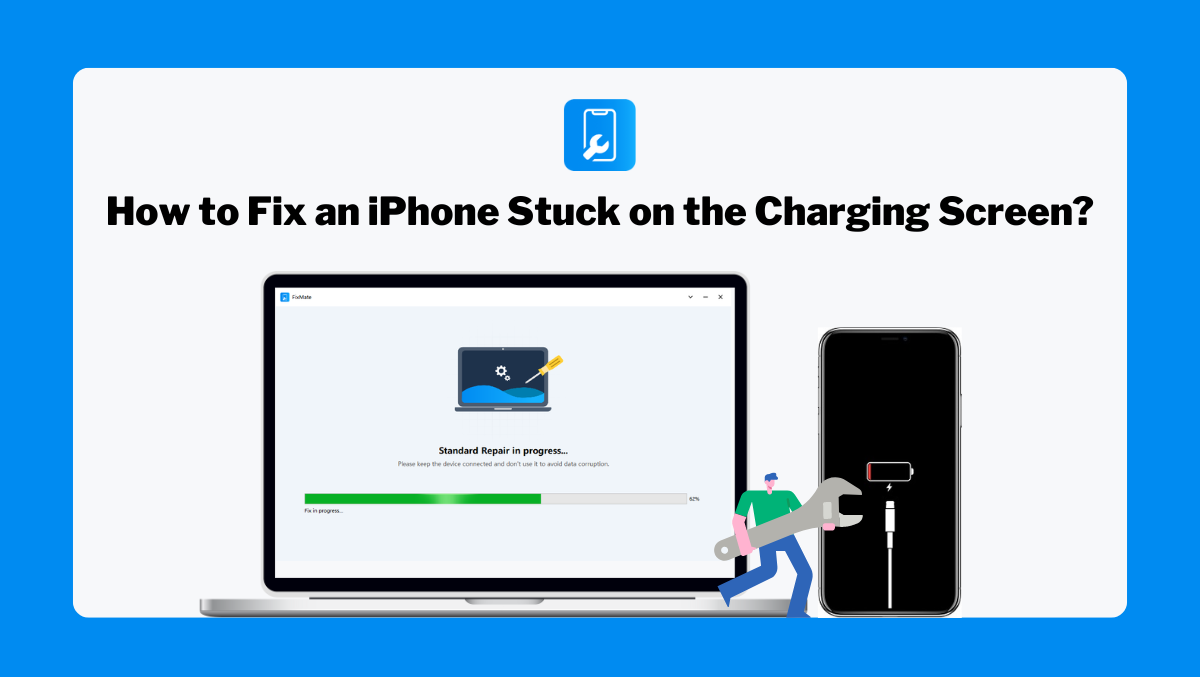
ආරෝපණ තිරයේ සිරවී ඇති iPhone නිවැරදි කරන්නේ කෙසේද?

ආරෝපණ තිරය මත සිරවී ඇති iPhone ඉතා කරදරකාරී ගැටළුවක් විය හැකිය. දෘඪාංග දෝෂ වල සිට මෘදුකාංග දෝෂ දක්වා මෙය සිදු විය හැකි හේතු ගණනාවක් තිබේ. මෙම ලිපියෙන්, අපි ඔබගේ iPhone ආරෝපණ තිරයේ සිරවී ඇත්තේ මන්දැයි ගවේෂණය කර ගැටලුව විසඳීමට ඔබට උපකාර කිරීමට මූලික සහ උසස් විසඳුම් ලබා දෙන්නෙමු.
1. මගේ iPhone ආරෝපණ තිරයේ සිරවී ඇත්තේ ඇයි?
ඔබගේ iPhone ආරෝපණ තිරය මත සිරවීමට හේතු කිහිපයක් තිබේ:
1) මෘදුකාංග දෝෂ
- iOS දෝෂ : සමහර විට, iOS මෘදුකාංගයේ ඔබගේ iPhone ආරෝපණ තිරය මත කැටි කිරීමට හේතු වන දෝෂ තිබිය හැක.
- අසාර්ථක යාවත්කාලීන : අසම්පූර්ණ හෝ අසාර්ථක මෘදුකාංග යාවත්කාලීන කිරීම් ද මෙම ගැටලුවට හේතු විය හැක.
2) බැටරි ගැටළු
- ගැඹුරු විසර්ජනය : ඔබගේ බැටරිය ගැඹුරින් විසර්ජනය වී ඇත්නම්, iPhone හට ජීවයේ සලකුනු පෙන්වීමට යම් කාලයක් ගතවනු ඇත.
- බැටරි සෞඛ්යය : පිරිහුණු බැටරියක් ආරෝපණය කිරීම සහ ආරම්භ කිරීමේදී ගැටළු ඇති කළ හැක.
3) ආරෝපණ උපාංග
- දෝෂ සහිත කේබල් හෝ ඇඩැප්ටර : හානි වූ හෝ සහතික නොකළ ආරෝපණ කේබල් සහ ඇඩප්ටර මඟින් ඔබගේ iPhone නිවැරදිව ආරෝපණය වීම වැළැක්විය හැක.
- අපිරිසිදු ආරෝපණ වරාය : ආරෝපණ වරායේ ඇති අපිරිසිදු හා සුන්බුන් සම්බන්ධතාවයට බාධා කළ හැකි අතර, ආරෝපණ ගැටළු ඇති කරයි.
4) දෘඪාංග ගැටළු
- අභ්යන්තර හානි : පහත වැටීම් හෝ ජලයට නිරාවරණය වීම අභ්යන්තර හානියට හේතු විය හැක, ආරෝපණය සහ ආරම්භ කිරීමේ ගැටළු වලට මග පාදයි.
- සංරචක අසමත් වීම : ඕනෑම අභ්යන්තර සංරචක දෝෂයක් iPhone ආරෝපණ තිරය මත සිරවීමට හේතු විය හැක.
දැන් අපි ඔබගේ iPhone ආරෝපණ තිරය මත සිරවී ඇති බව විසඳා ගන්නේ කෙසේදැයි සොයා බලමු.
ආරෝපණ තිරයේ සිරවී ඇති iPhone නිවැරදි කිරීමට මූලික ක්රම
උසස් විසඳුම් වෙත යාමට පෙර, ඔබගේ iPhone නිවැරදි කිරීමට මෙම මූලික ක්රම උත්සාහ කරන්න:
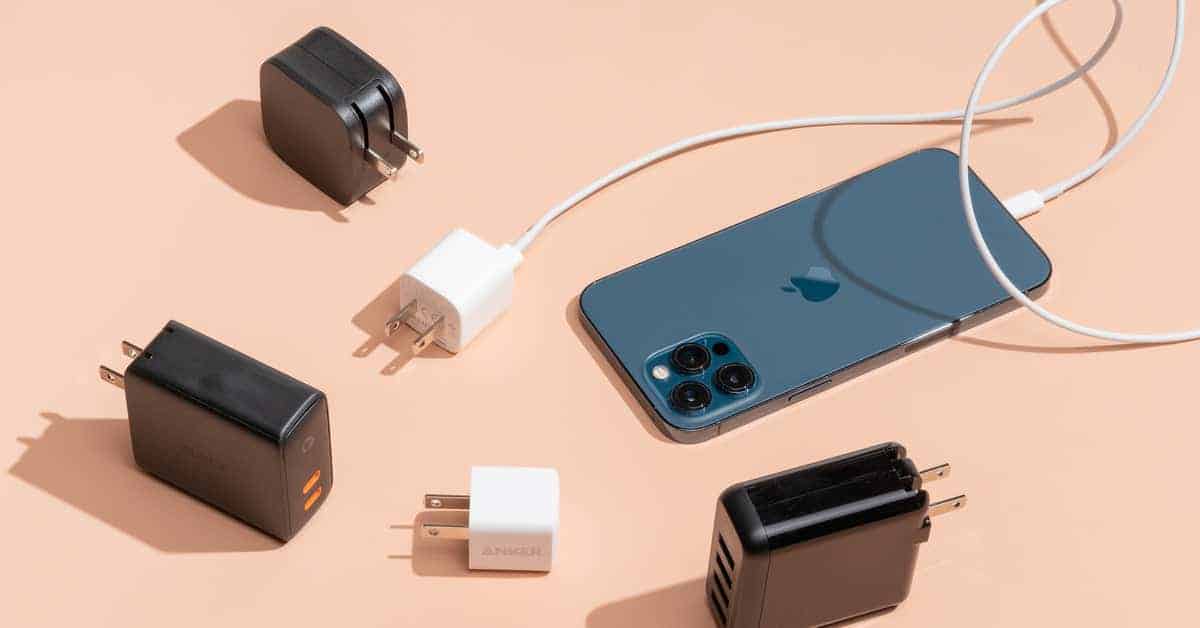
1) ආරෝපණ උපාංග පරීක්ෂා කරන්න
- හානිය සඳහා පරීක්ෂා කරන්න : ඔබේ ආරෝපණ කේබලය සහ ඇඩැප්ටරය කිසියම් දෘශ්ය හානියක් සඳහා පරීක්ෂා කරන්න. අවශ්ය නම් ඒවා ප්රතිස්ථාපනය කරන්න.
- සහතික කළ උපාංග භාවිතා කරන්න : ඔබ Apple සහතික කළ කේබල් සහ ඇඩප්ටර භාවිතා කරන බවට සහතික වන්න.
- වෙනස් අලෙවිසැලක් උත්සාහ කරන්න : සමහර විට, ගැටළුව විදුලිබලය සමඟ විය හැකිය. එය විකල්ප අලෙවිසැලකින් ඔබගේ iPhone ආරෝපණය කිරීමට උපකාරී වේදැයි බලන්න.
2) Charging Port එක පිරිසිදු කරන්න
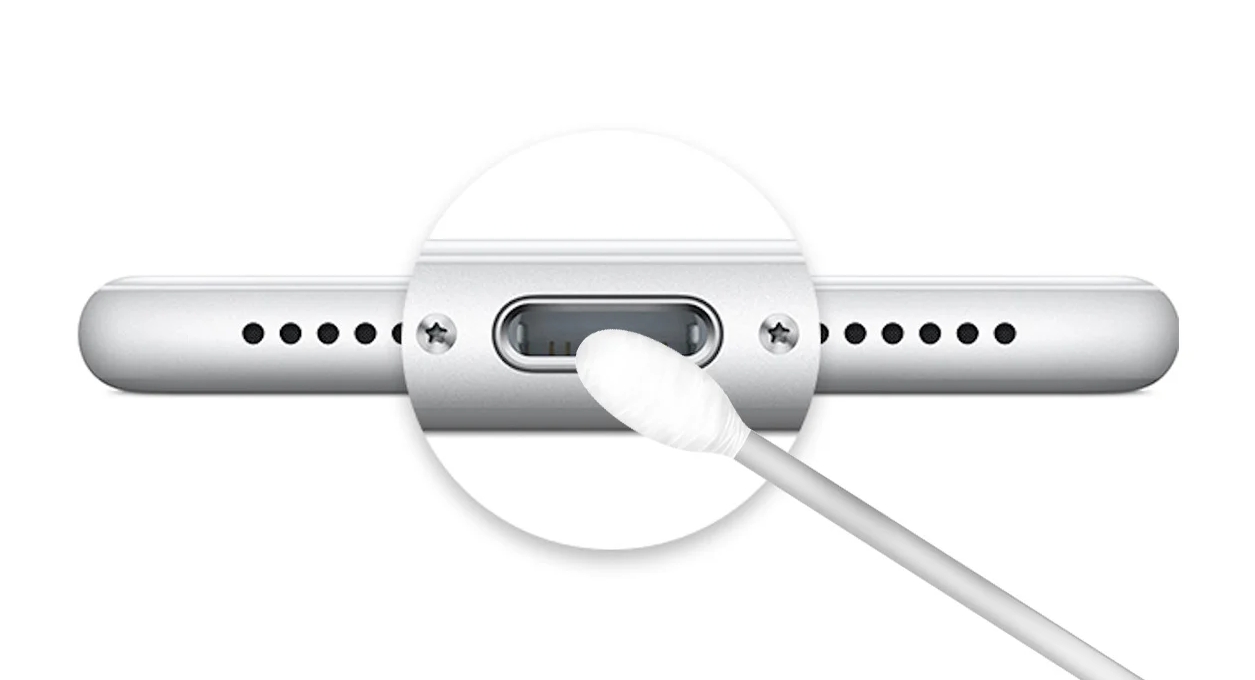
- සුන්බුන් ඉවත් කරන්න : ආරෝපණ තොටේ ඇති සුන්බුන් මෘදු ලෙස ඉවත් කිරීමට මෘදු බුරුසුවක් හෝ දන්තාලේපයක් භාවිතා කරන්න.
- හානිය සඳහා පරීක්ෂා කරන්න : කිසියම් දෘශ්ය හානියක් සඳහා ආරෝපණ වරාය පරීක්ෂා කරන්න. එය හානි වී ඇත්නම්, වෘත්තීය අලුත්වැඩියාවක් අවශ්ය විය හැකිය.
3) ඔබගේ iPhone නැවත ආරම්භ කිරීමට බල කරන්න
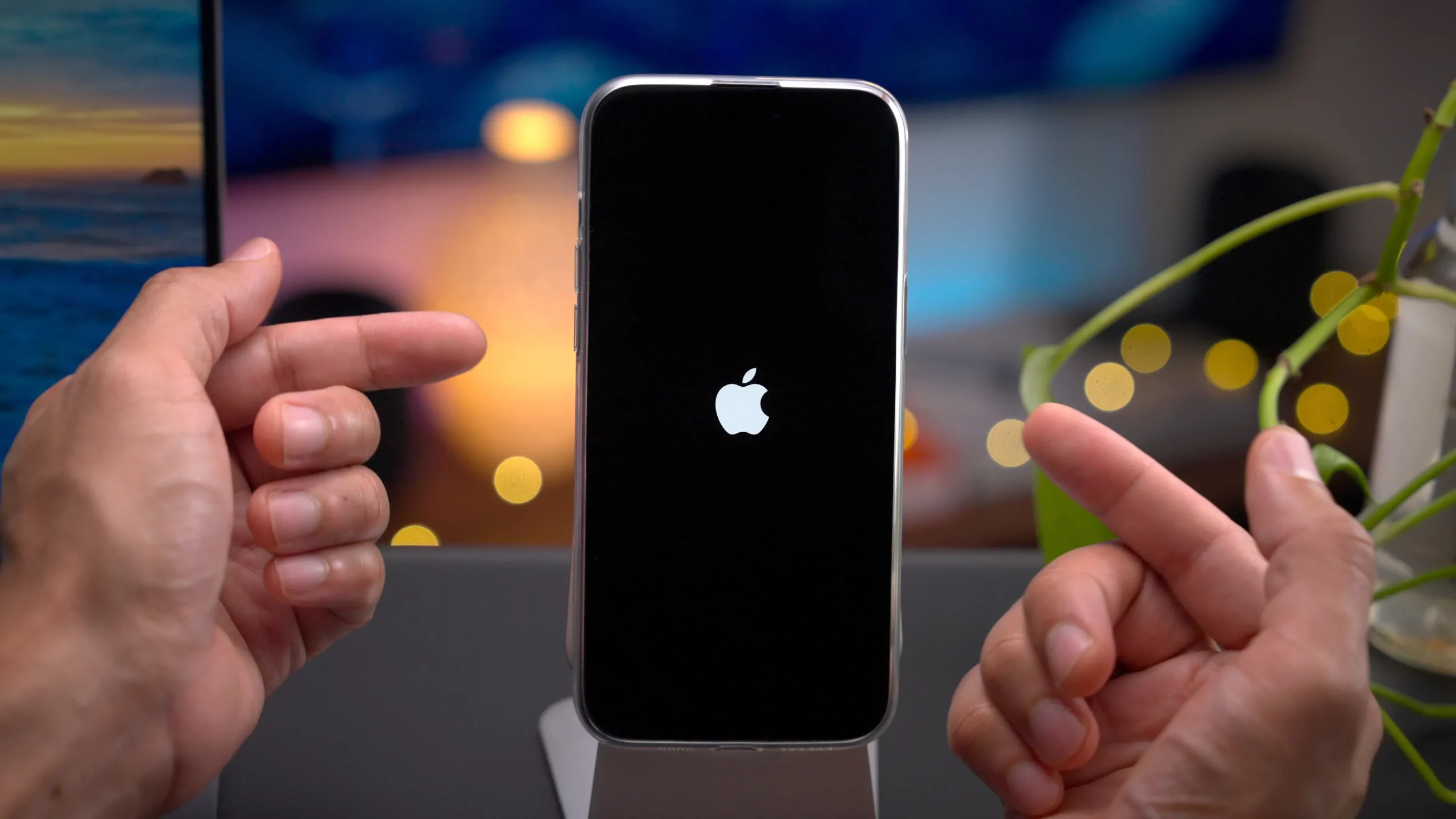
බලහත්කාරයෙන් නැවත ආරම්භ කිරීමකින් තාවකාලික මෘදුකාංග ගැටළු විසඳිය හැක. එය කරන්නේ කෙසේද යන්න මෙන්න:
- iPhone 8 හෝ ඊට පසු : Apple ලාංඡනය දර්ශණය වන තුරු, Side බොත්තම සමඟින් Volume Up සහ Volume Down බොත්තම් ඔබා මුදා හරින්න.
- iPhone 7 සහ 7 Plus : Apple ලාංඡනය දිස්වන තුරු Volume Down බොත්තම සහ Sleep/Wake බොත්තම එකවර ඔබාගෙන සිටින්න.
- iPhone 6s හෝ ඊට පෙර : Apple ලාංඡනය දිස්වන තුරු Home බොත්තම සහ Sleep/Wake බොත්තම එකවර ඔබා අල්ලාගෙන සිටින්න.
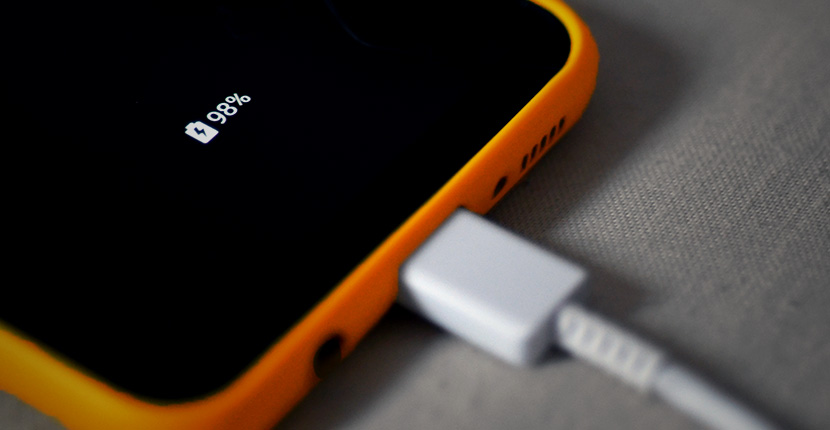
4) දිගු කාලයක් සඳහා ඔබගේ iPhone ආරෝපණය කරන්න
- එය ප්ලග් ඉන් කර තබන්න : විශ්වාසනීය චාජරයක් භාවිතයෙන් ඔබගේ iPhone බල ප්රභවයකට සම්බන්ධ කර අවම වශයෙන් පැයක්වත් තබන්න.
- තිරය පරීක්ෂා කරන්න : පැයකට පසු, ආරෝපණ තිරය වෙනස් වී තිබේද නැතහොත් උපාංගය ජීවිතයේ යම් සලකුණු පෙන්නුම් කරයිද යන්න පරීක්ෂා කරන්න.
5) iTunes භාවිතයෙන් යාවත්කාලීන කිරීම හෝ ප්රතිසාධනය කිරීම
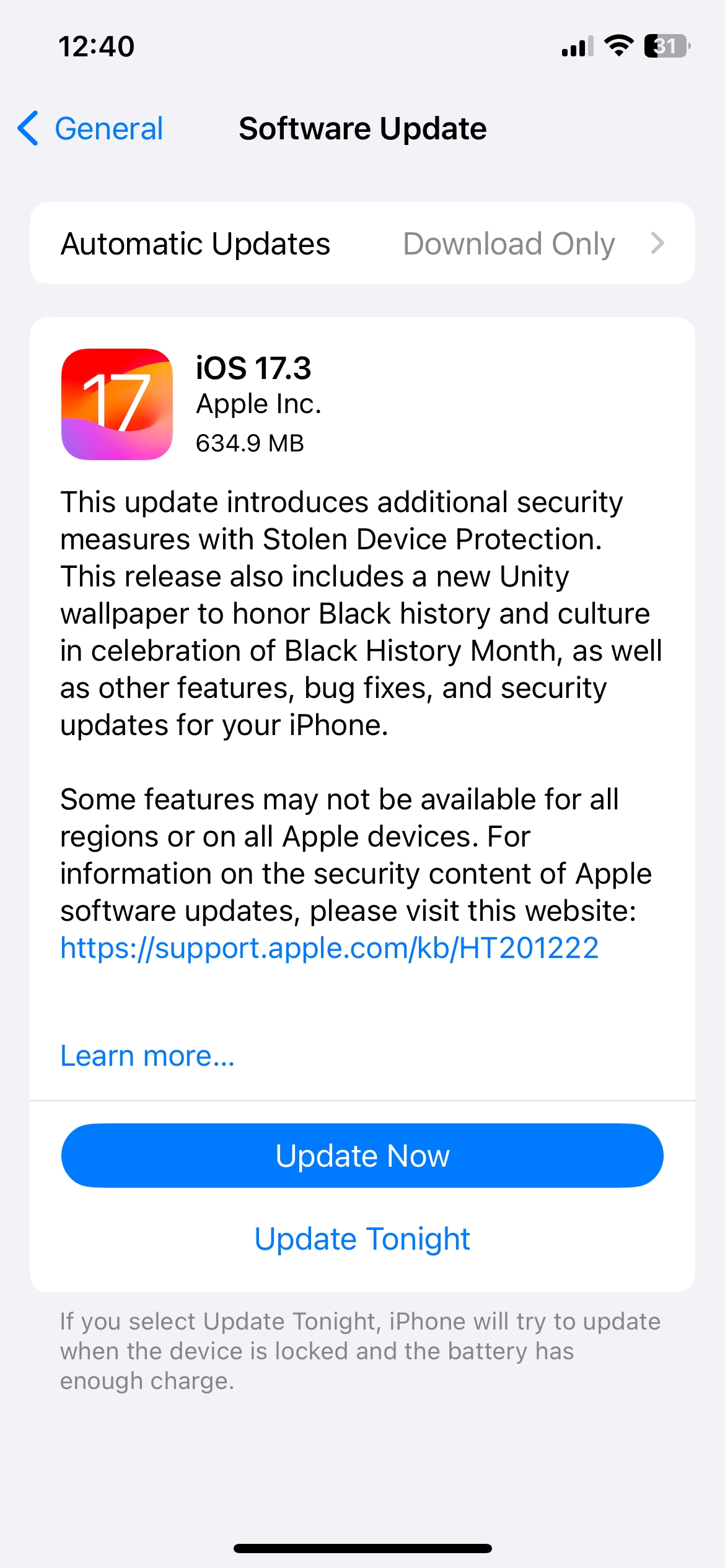
- ඔබගේ iPhone යාවත්කාලීන කරන්න : iTunes හි නවතම අනුවාදය සහිත පරිගණකයකට ඔබගේ iPhone සම්බන්ධ කරන්න. iTunes හි, ඔබගේ උපාංගය තෝරන්න, "යාවත්කාලීන කිරීම සඳහා පරීක්ෂා කරන්න" ක්ලික් කරන්න, සහ විමසීම් අනුගමනය කරන්න.
- ඔබගේ iPhone ප්රතිසාධනය කරන්න : යාවත්කාලීන කිරීම ක්රියා නොකරන්නේ නම්, ඔබට ඔබගේ iPhone ප්රතිසාධනය කිරීමට අවශ්ය විය හැක. හැකි නම් ඔබගේ දත්ත උපස්ථ කරන්න, ඉන්පසු ඔබගේ iPhone ප්රතිසාධන ප්රකාරයට දමා iTunes හි "iPhone ප්රතිසාධනය කරන්න" ක්ලික් කරන්න.
3. AimerLab FixMate භාවිතයෙන් ආරෝපණ තිරයේ සිරවී ඇති iPhone එකක් උසස් නිවැරදි කරන්න
මූලික ක්රම මගින් ගැටළුව විසඳා නොගන්නේ නම්, ඔබට භාවිතා කළ හැකිය
AimerLab
FixMate
, ආරෝපණ තිරය මත සිරවී ඇති iPhone ඇතුළුව, දත්ත නැතිවීමකින් තොරව විවිධ iOS පද්ධති ගැටළු විසඳීමට නිර්මාණය කර ඇති බලවත් මෙවලමකි. සාමාන්ය දෝශ නිරාකරණ ක්රම මගින් විසඳිය නොහැකි ගැටළු විසඳීම සඳහා එය පරිශීලක-හිතකාමී සහ ඵලදායී වේ.
AimerLab FixMate සමඟ බැටරි ආරෝපණ තිරයේ සිරවී ඇති ඔබගේ iPhone නරියා කිරීමට මෙම පියවර අනුගමනය කරන්න:
පියවර 1
: ඔබගේ පරිගණකයේ AimerLab FixMate බාගත කර ස්ථාපනය කරන්න, ස්ථාපනය අවසන් වූ පසු වැඩසටහන දියත් කරන්න.
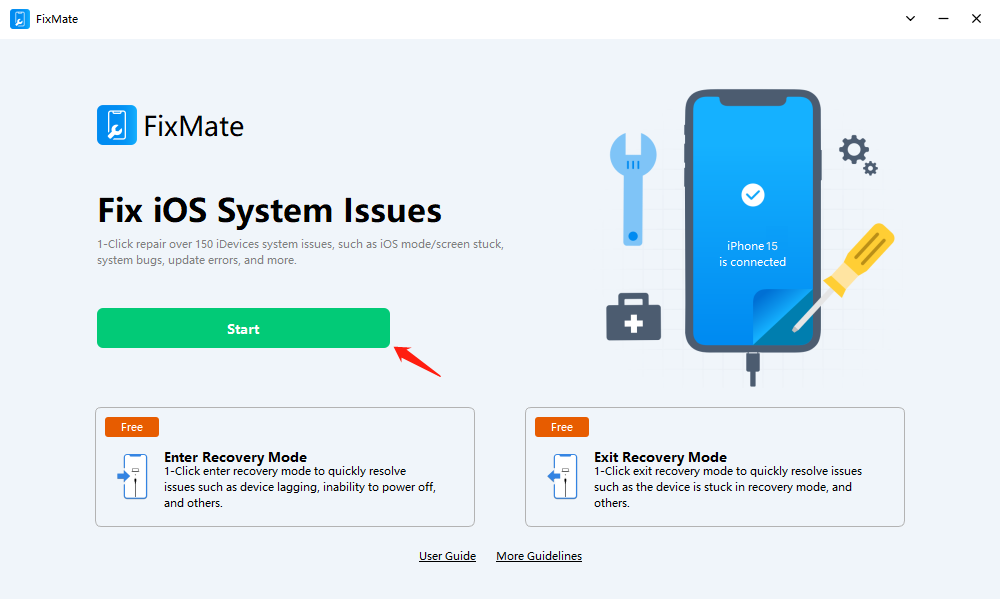
පියවර 2 : USB කේබලයක් භාවිතයෙන් ඔබගේ iPhone ඔබගේ පරිගණකයට සම්බන්ධ කරන්න, FixMate ඔබගේ උපාංගය ප්රධාන තිරය මත හඳුනාගෙන පෙන්වයි. " මත ක්ලික් කරන්න Recovery Mode ඇතුල් කරන්න ” ඔබගේ iPhone දැනටමත් ප්රතිසාධන මාදිලියේ නොමැති නම්, මෙය ඔබගේ උපාංගය හඳුනා ගැනීමට සහ අලුත්වැඩියා කිරීමට වැඩසටහනට උපකාරී වේ.
ඉන්පසු " මත ක්ලික් කරන්න ආරම්භ කරන්න "AimerLab යටතේ" iOS පද්ධති ගැටළු නිරාකරණය කරන්න ” කොටස, මෙය ඔබගේ උපාංගය අත්විඳින විවිධ iOS ගැටළු විසඳීමට සැලසුම් කර ඇති අලුත්වැඩියා ක්රියාවලිය ආරම්භ කරනු ඇත.
පියවර 3 : “ සම්මත අලුත්වැඩියාව ” මාදිලිය ඔබගේ iPhone charing screen stuck ගැටලුව සඳහා විභේදන ක්රියාවලිය ආරම්භ කිරීමට. මෙම ප්රකාරයට ගැටලුව විසඳීමට නොහැකි නම්, ඔබ උත්සාහ කළ යුත්තේ " ගැඹුරු අලුත්වැඩියාව ” විකල්පය, වඩා හොඳ සාර්ථකත්ව අනුපාතයක් ඇත.
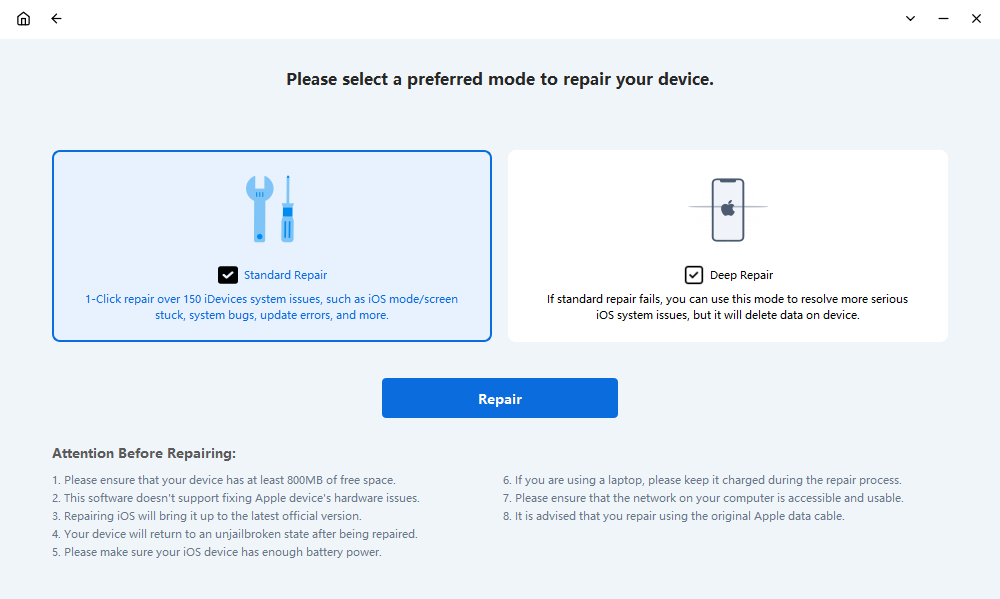
පියවර 4 : ඔබ ක්ලික් කිරීමට අවශ්ය වනු ඇත " අලුත්වැඩියා කරනවා ” ඔබගේ iPhone සඳහා අවශ්ය ස්ථිරාංග පැකේජය බාගත කිරීමට.
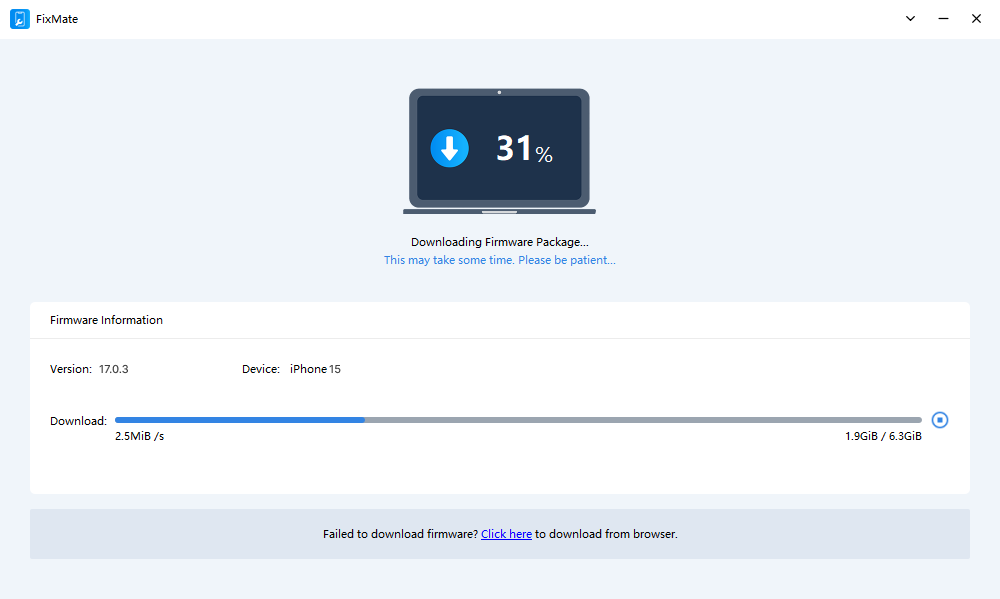
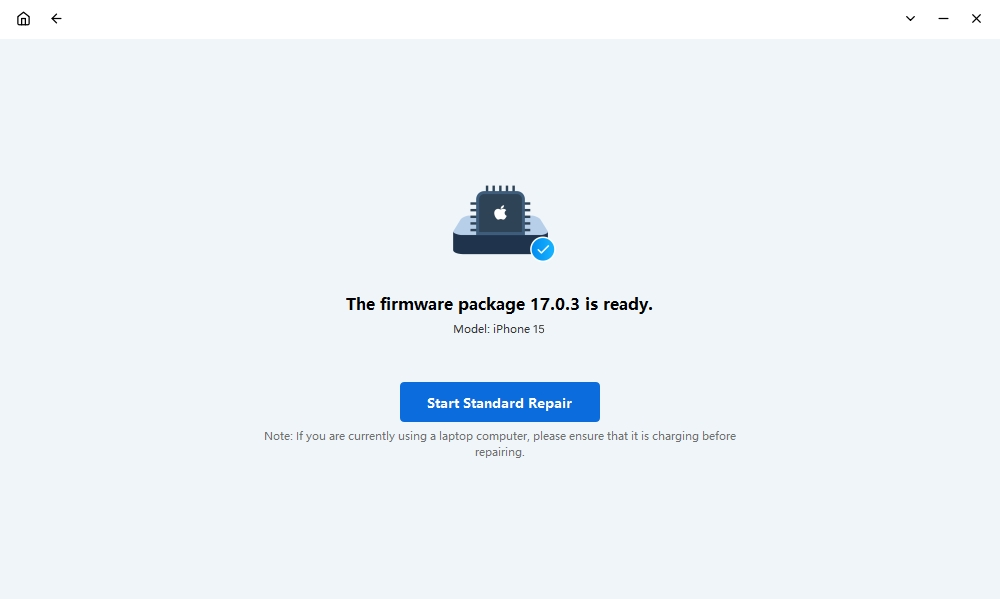
පියවර 5 : බාගත කිරීමෙන් පසු, ක්ලික් කරන්න " සම්මත අලුත්වැඩියා කිරීම ආරම්භ කරන්න ” අලුත්වැඩියා කිරීමේ ක්රියාවලිය ආරම්භ කිරීමට. මෙය දත්ත නැතිවීමකින් තොරව ගැටළුව විසඳනු ඇත.
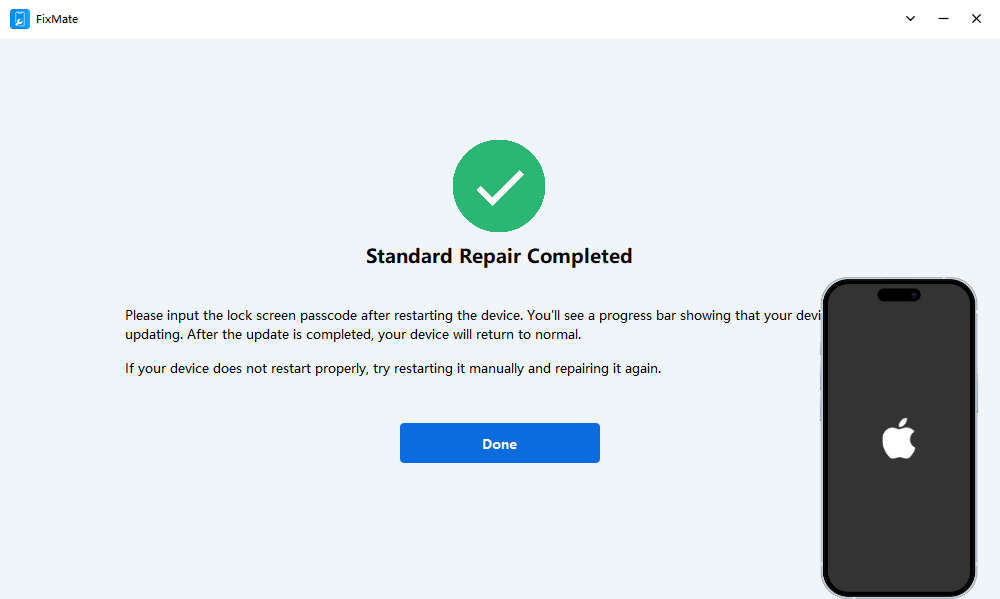
පියවර 6 : අලුත්වැඩියා ක්රියාවලිය විනාඩි කිහිපයක් ගත විය හැක. සම්පුර්ණ වූ පසු, ඔබගේ iPhone නැවත ආරම්භ කළ යුතු අතර, ගැටළුව විසඳිය යුතුය.
නිගමනය
ආරෝපණ තිරය මත සිරවී ඇති iPhone සමඟ කටයුතු කිරීම කලකිරීමට පත් විය හැක. ඔබගේ ආරෝපණ උපාංග පරීක්ෂා කිරීම, වරාය පිරිසිදු කිරීම, බලහත්කාරයෙන් නැවත ආරම්භ කිරීම සහ iTunes භාවිතා කිරීම වැනි මූලික ක්රම බොහෝ විට ගැටළුව විසඳා ගත හැකි අතර, ඒවා සැමවිටම ඵලදායී නොවිය හැක. වඩාත් මුරණ්ඩු ගැටළු සඳහා, අපි AimerLab FixMate නිර්දේශ කරමු. මෙම වෘත්තීය මෙවලමට දත්ත නැතිවීමකින් තොරව ආරෝපණ තිරයේ සිරවී ඇති iPhone ඇතුළු iOS ගැටළු රාශියක් විසඳා ගත හැකිය. මෙම මාර්ගෝපදේශයේ පියවර අනුගමනය කිරීමෙන් සහ භාවිතා කිරීමෙන්
AimerLab
FixMate
අවශ්ය වූ විට, ඔබට ඔබගේ iPhone හි ක්රියාකාරීත්වය ඵලදායි ලෙස ප්රතිසාධනය කළ හැක.
- iPad ස්මාර්ට් යතුරුපුවරුව ක්රියා නොකරයිද? මෙම ඔප්පු කළ නිවැරදි කිරීම් උත්සාහ කරන්න.
- iPhone දෝෂ 1110 විසඳන්නේ කෙසේද?
- "වෙනත් iPhone සඳහා රැඳී සිටීම" සිරවී ඇති ආකාරය නිවැරදි කරන්නේ කෙසේද?
- iOS 26 බාගත කිරීම සදහටම ගැනීම නිවැරදි කරන්නේ කෙසේද?
- iPhone එකේ නිතර යන ස්ථාන බලන්නේ කොහොමද?
- iOS 26 මෙතරම් පසුගාමී වන්නේ ඇයි?
- iPhone හි Pokemon Go වංචා කරන්නේ කෙසේද?
- Aimerlab MobiGo GPS Location Spoofer හි දළ විශ්ලේෂණය
- ඔබගේ iPhone හි ස්ථානය වෙනස් කරන්නේ කෙසේද?
- iOS සඳහා ඉහළම 5 ව්යාජ GPS ස්ථාන වංචාකාරයන්
- GPS ස්ථාන සොයන්නා නිර්වචනය සහ ස්පූෆර් යෝජනාව
- Snapchat හි ඔබගේ ස්ථානය වෙනස් කරන්නේ කෙසේද
- iOS උපාංගවල ස්ථානය සොයා ගැනීම/බෙදාගැනීම/සැඟවීම කරන්නේ කෙසේද?