




iPhone ඡායාරූප ස්ථානය නොපෙන්වීම විසඳන්නේ කෙසේද?

අද ඩිජිටල් යුගයේ, අපගේ ස්මාර්ට්ෆෝන් අපගේ ජීවිතයේ සෑම වටිනා මොහොතක්ම ග්රහණය කර ගනිමින් පුද්ගලික මතක ගබඩාවක් ලෙස සේවය කරයි. අසංඛ්යාත විශේෂාංග අතර, අපගේ ඡායාරූපවලට සන්දර්භයක් සහ නොස්ටැල්ජියාවක් එක් කරන එකක් වන්නේ ස්ථාන ටැග් කිරීමයි. කෙසේ වෙතත්, iPhone ඡායාරූප ඒවායේ ස්ථාන තොරතුරු පෙන්වීමට අපොහොසත් වූ විට එය තරමක් කලකිරීමට පත් විය හැකිය. ඔබ මෙම දුෂ්කර තත්වයේ සිටී නම්, බිය නොවන්න, මන්ද අපි මෙම ගැටලුව පිටුපස ඇති හේතු සොයා බලා ඵලදායී විසඳුම් ගවේෂණය කරන්නෙමු.
1. iPhone ඡායාරූප ස්ථානය නොපෙන්වන්නේ ඇයි?
විසඳුම් සොයා බැලීමට පෙර, ඔබගේ iPhone ඡායාරූප ඒවායේ ස්ථාන තොරතුරු නොපෙන්වන්නේ මන්දැයි තේරුම් ගැනීම අත්යවශ්ය වේ:
ස්ථාන සේවා අබලයි : ඔබ නොදැනුවත්වම ඔබගේ කැමරා යෙදුම සඳහා ස්ථාන සේවා අක්රිය කර ඇත්නම්, ඔබගේ ඡායාරූප ස්ථාන දත්ත සමඟ ටැග් නොකෙරේ.
රහස්යතා සැකසීම් : iOS යෙදුම් අවසරයන් මත සියුම් පාලනයක් ලබා දෙයි. ඔබ කැමරා යෙදුමට ඔබගේ ස්ථානයට ප්රවේශ වීම ප්රතික්ෂේප කර ඇත්නම්, එයට ස්ථාන තොරතුරු සමඟ ඔබගේ ඡායාරූප ටැග් කිරීමට නොහැකි වනු ඇත.
දුර්වල GPS සංඥා : සමහර විට, ඔබගේ iPhone ශක්තිමත් GPS සංඥාවක් ලබා ගැනීමට අරගල කළ හැකි අතර, එහි ප්රතිඵලයක් ලෙස ස්ථාන දත්ත සාවද්ය හෝ අස්ථානගත විය හැකිය.
මෘදුකාංග දෝෂ : ඕනෑම ඉලෙක්ට්රොනික උපාංගයක් මෙන්, iPhone ද මෘදුකාංග දෝෂ වලින් නිදහස් නොවේ. ඔබගේ ඡායාරූප ස්ථාන තොරතුරු පෙන්වීම වලක්වා ගැනීම යටින් පවතින මෘදුකාංග ගැටළුවක් විය හැකිය.
2. iPhone ඡායාරූප ස්ථානය නොපෙන්වීම විසඳන්නේ කෙසේද?
දැන්, මෙම කරදරකාරී ගැටළුව නිවැරදි කිරීම සඳහා පියවරෙන් පියවර විසඳුම් ගවේෂණය කරමු:
2.1 කැමරා යෙදුම සඳහා ස්ථාන සේවා සක්රීය කරන්න
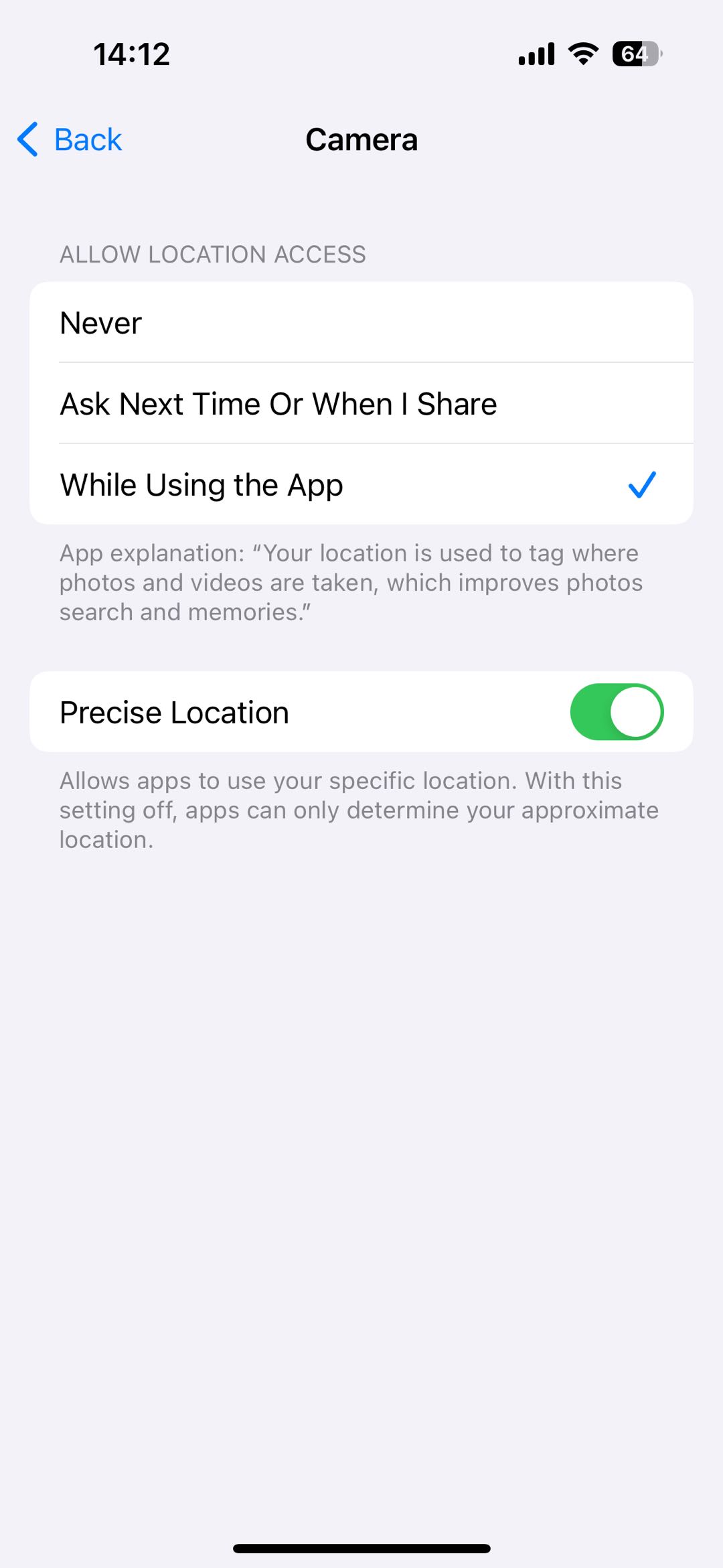
- ඔබගේ iPhone එකේ "සැකසීම්" විවෘත කර, පහළට අනුචලනය කර "පෞද්ගලිකත්වය සහ ආරක්ෂාව" තෝරා "ස්ථාන සේවා" මත තට්ටු කරන්න ("ස්ථාන සේවා" සක්රිය කර ඇති බවට වග බලා ගන්න).
- පහළට අනුචලනය කර ලැයිස්තුවේ ඔබගේ කැමරා යෙදුම සොයා ගන්න.
- "සැමවිටම" හෝ "යෙදුම භාවිතා කරන අතරතුර" තෝරාගෙන ඇති බව තහවුරු කරන්න.
2.2 කැමරා යෙදුම් වෙත ස්ථානයට ප්රවේශය ලබා දෙන්න
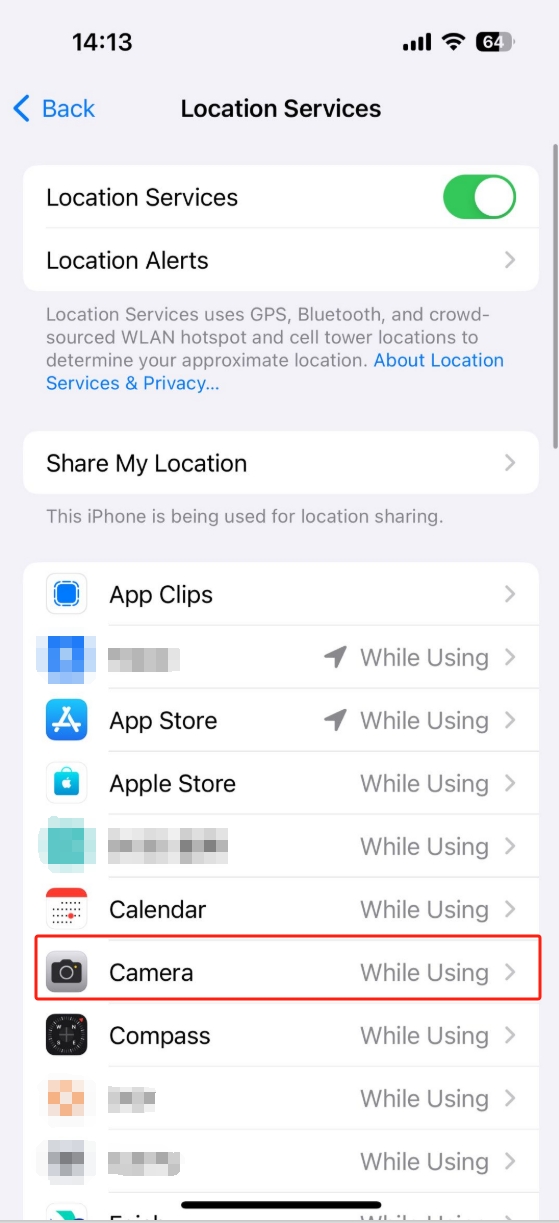
- "පෞද්ගලිකත්වය" > "ස්ථාන සේවා" වෙත සංචාලනය කිරීමට ඉහත පියවර අනුගමනය කරන්න.
- ලැයිස්තුවේ ඔබගේ කැමරා යෙදුම සොයා ගන්න.
- එයට ඔබේ ස්ථානයට ප්රවේශ වීමට අවසර ඇති බව සහතික කර ගන්න.
2.3 ස්ථානය සහ රහස්යතා සැකසුම් යළි පිහිටුවන්න
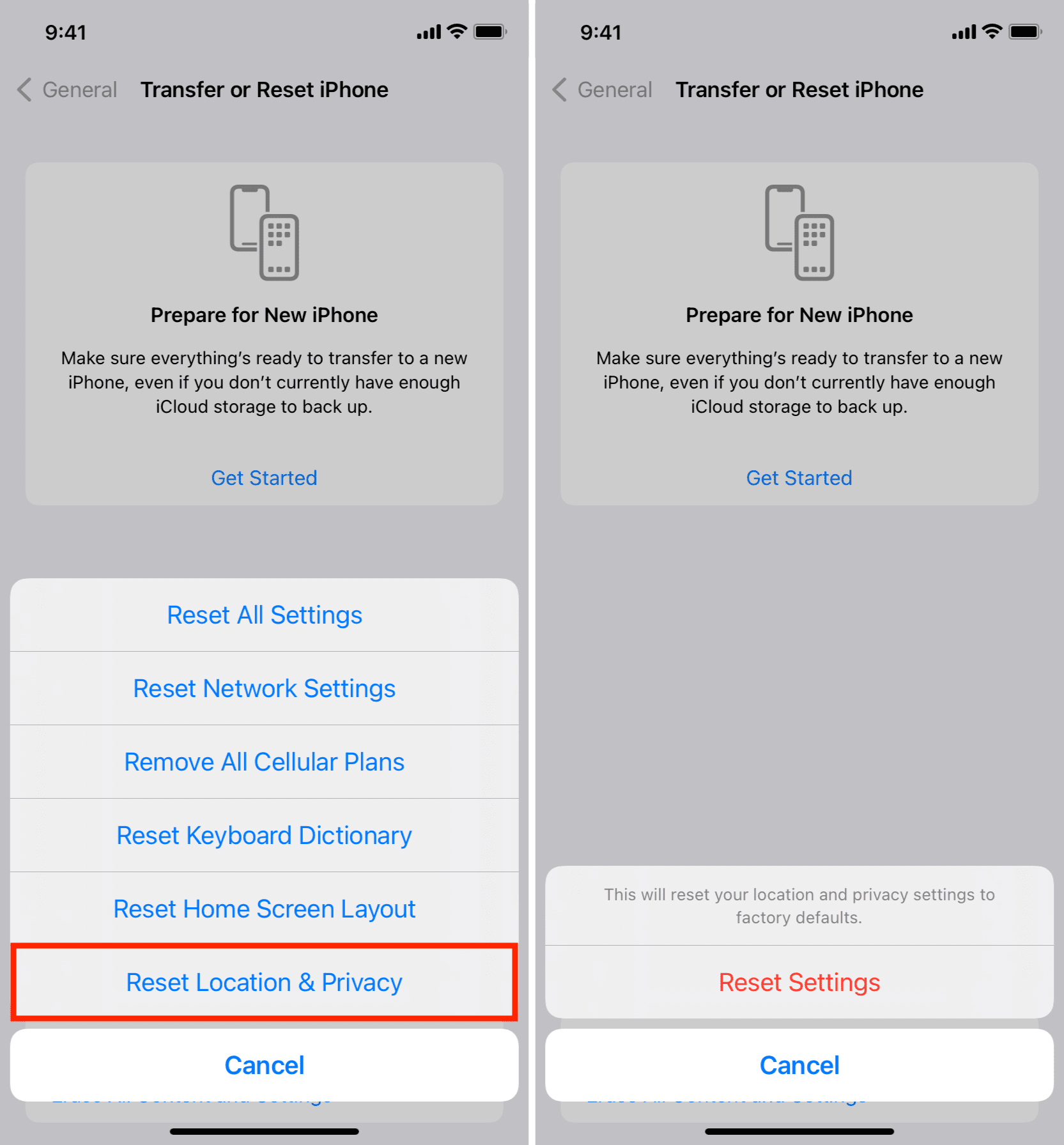
- "සැකසීම්" > "සාමාන්ය" > "iPhone මාරු කරන්න හෝ නැවත සකසන්න" වෙත යන්න.
- ඔබේ තේරීම "ස්ථානය සහ පෞද්ගලිකත්වය යළි පිහිටුවන්න" > "සැකසුම් යළි පිහිටුවන්න" කරන්න.
- ඔබගේ මුරපදය ඇතුළත් කිරීමෙන් ඔබගේ ක්රියාව තහවුරු කරන්න.
2.4 GPS සංඥාව පරීක්ෂා කරන්න
- ඔබ අහස පැහැදිලිව පෙනෙන විවෘත ප්රදේශයක සිටින බවට වග බලා ගන්න.
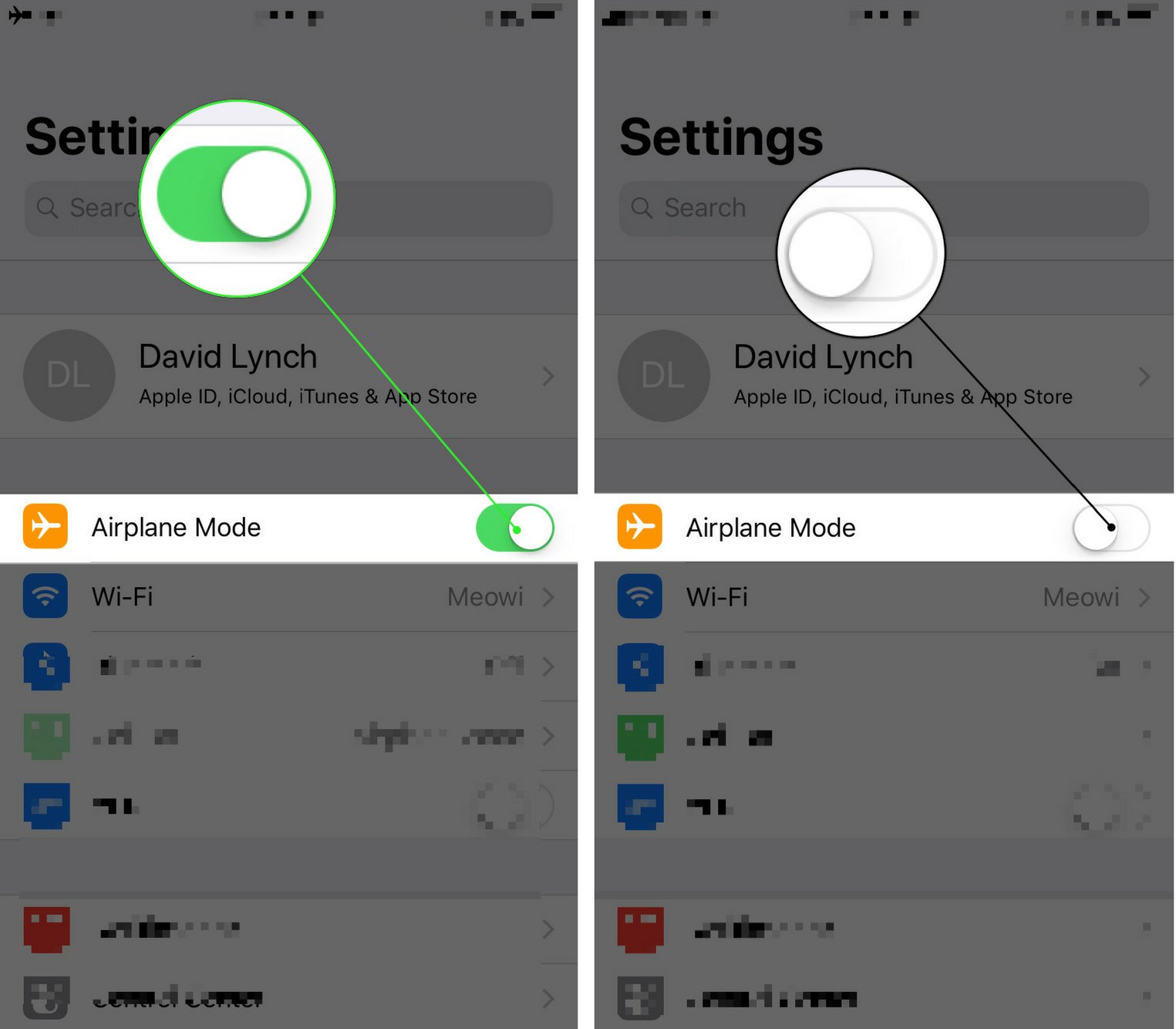
- සක්රීය කර ඇත්නම් ගුවන් යානා ප්රකාරය තාවකාලිකව අක්රීය කරන්න.
- ඔබගේ iPhone එකේ GPS ක්රියාකාරිත්වය නැවුම් කිරීමට එය නැවත ආරම්භ කරන්න.
2.5 iOS යාවත්කාලීන කරන්න
- සමහර විට, මෘදුකාංග යාවත්කාලීන කිරීම් වල මෙවැනි ගැටළු සඳහා දෝෂ නිවැරදි කිරීම් අඩංගු වේ.
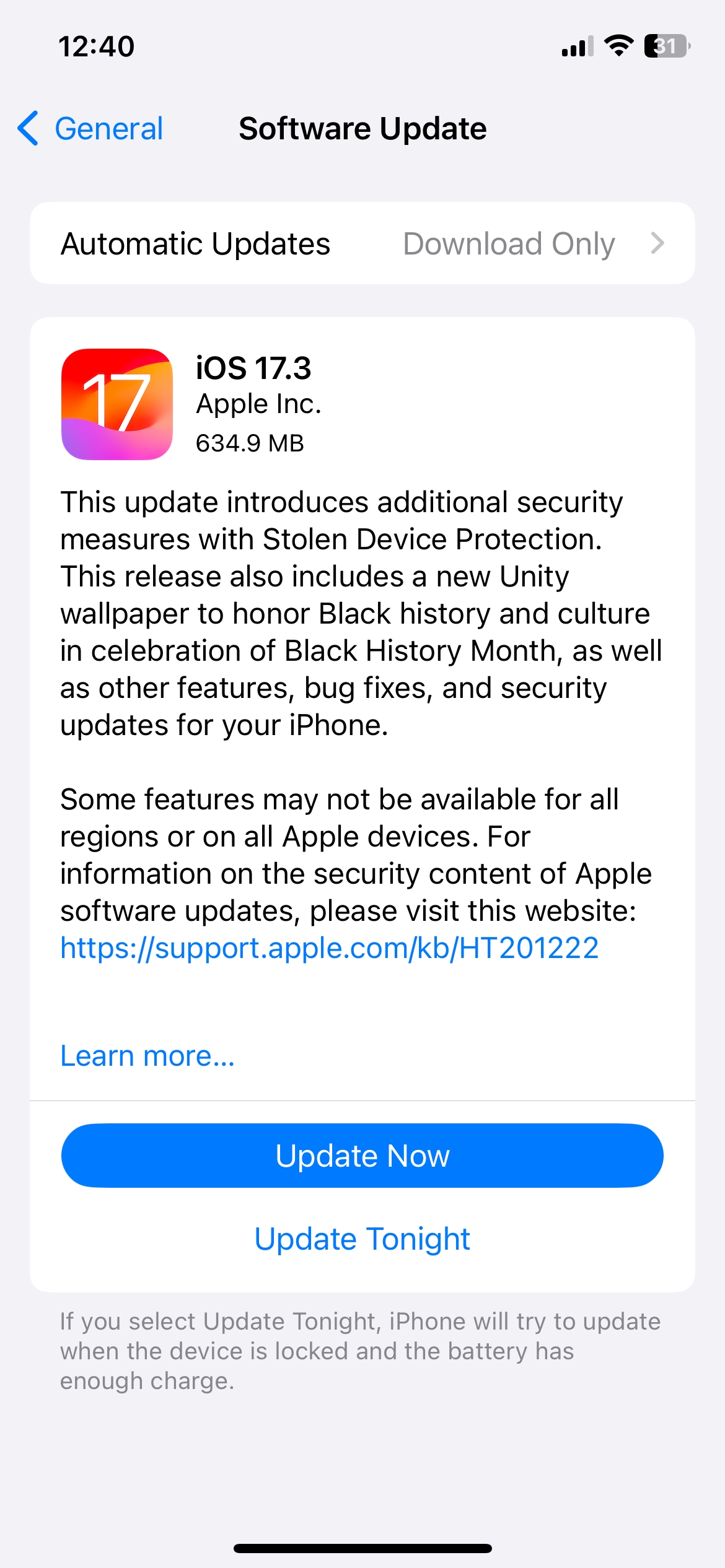
- ඕනෑම පවතින යාවත්කාලීන කිරීම් පරීක්ෂා කර ස්ථාපනය කිරීමට "සැකසීම්" > "සාමාන්ය" > "මෘදුකාංග යාවත්කාලීන කිරීම" වෙත යන්න.
3. AimerLab FixMate සමඟින් iPhone පද්ධති ගැටළු නිරාකරණය කිරීම
ඉහත විසඳුම් ගැටළුව විසඳීමට අපොහොසත් වුවහොත් සහ ඔබ වඩාත් ගැඹුරු මෘදුකාංග ගැටලුවක් සැක කරන්නේ නම්,
AimerLab
FixMate
පුළුල් විසඳුමක් ලබා දෙයි. මෙම බලගතු මෙවලම ස්ථාන සේවා සහ කැමරා ක්රියාකාරිත්වයට බලපාන ඒවා ඇතුළුව iOS පද්ධති ගැටළු 150+ ක් අලුත්වැඩියා කිරීම සඳහා විශේෂිත වේ.
පහත පියවර අනුගමනය කිරීමෙන්, ඔබට AimerLab FixMate භාවිතයෙන් iPhone ඡායාරූප ස්ථානය නොපෙන්වීමේ ගැටලුව ඵලදායී ලෙස දෝශ නිරාකරණය කර විසඳා ගත හැකිය:
පියවර 1
: AimerLab FixMate ඔබේ පරිගණකයේ ස්ථාපනය කිරීමෙන් ආරම්භ කරන්න. ස්ථාපනය අවසන් වූ පසු යෙදුම ක්රියාත්මක කරන්න.
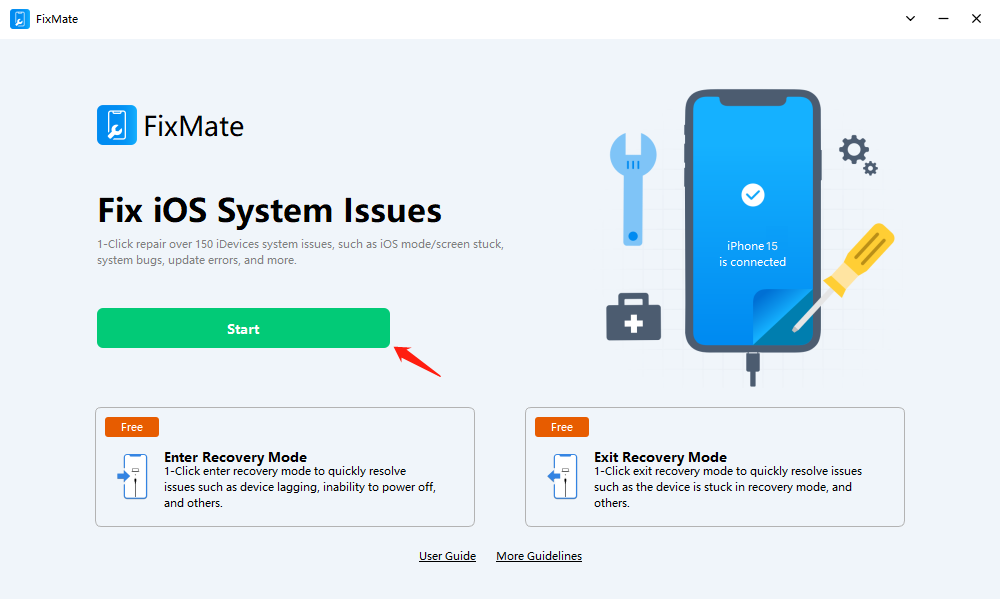
පියවර 2 : ඔබගේ iPhone හි USB කේබලය ඔබගේ පරිගණකයට සම්බන්ධ කරන්න, එවිට FixMate ඔබගේ උපාංගය ස්වයංක්රීයව හඳුනාගෙන අතුරු මුහුණතෙහි පෙන්වනු ඇත. දත්ත නැතිවීමකින් තොරව පද්ධතිය නැවත ස්ථාපනය කිරීමෙන් ගැඹුරු iOS ගැටළු විසඳිය හැකි “iOS පද්ධති ගැටළු නිවැරදි කරන්න” විශේෂාංගය සොයන්න. “ මත ක්ලික් කරන්න. ආරම්භ කරන්න ඉදිරියට යාමට FixMate අතුරුමුහුණත තුළ ” බොත්තම ඔබන්න.
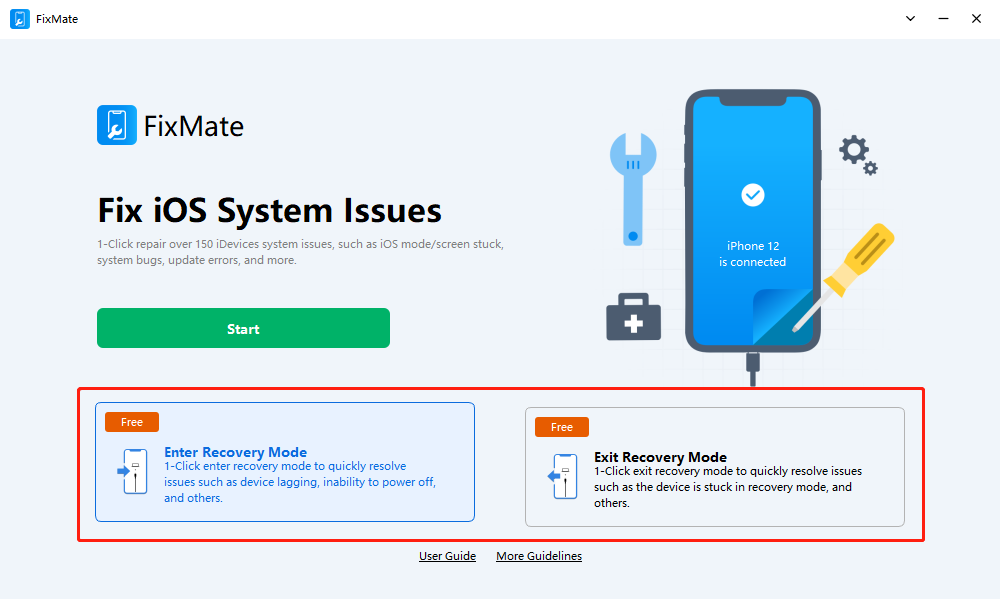
පියවර 3 : FixMate තුළ, “ මත ක්ලික් කරන්න Recovery Mode ඇතුල් කරන්න "" බොත්තම. මෙම ක්රියාව ඔබගේ iPhone ප්රතිසාධන ප්රකාරයට තබයි, එය විවිධ iOS ගැටළු විසඳීම සඳහා අවශ්ය තත්වයකි. ඔබගේ iPhone ප්රතිසාධන ප්රකාරයෙන් ඉවත් වීමට අවශ්ය නම්, "" මත ක්ලික් කරන්න. ප්රතිසාධන මාදිලියෙන් පිටවන්න "බොත්තම. මෙය ප්රතිසාධන මාදිලියෙන් ඉවත් වීමේ ක්රියාවලිය ආරම්භ කරන අතර මෘදුකාංග යාවත්කාලීන ගැටළුව විසඳා ගත හැකිය.
පියවර 4 : “ සම්මත අලුත්වැඩියාව "" මාදිලිය මඟින් ඔබේ මෘදුකාංග යාවත්කාලීන කිරීමේ සිරවී ඇති ගැටළුව විසඳීමට ඔබට ඉඩ සලසයි. මෙම මාදිලිය මඟින් ගැටළුව විසඳීමට අපොහොසත් වුවහොත්, "" මාදිලිය උත්සාහ කිරීම සලකා බලන්න. ගැඹුරු අලුත්වැඩියාව ” විකල්පය, එහි ඉහළ සාර්ථකත්ව අනුපාතය සඳහා ප්රසිද්ධය.
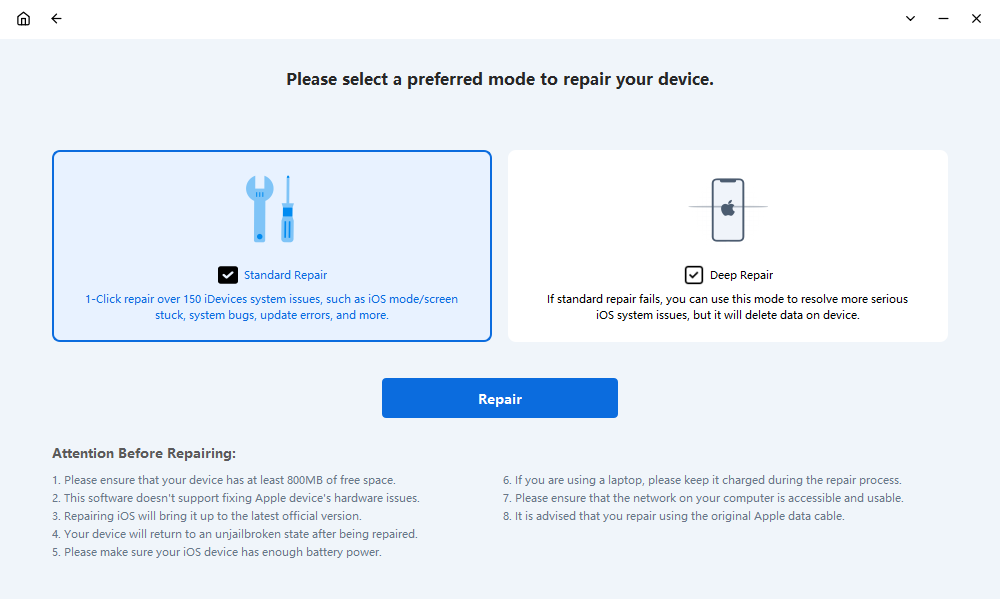
පියවර 5 : FixMate ඔබගේ iPhone මාදිලිය හඳුනාගෙන ඔබගේ උපාංගයට සුදුසු නවතම ස්ථිරාංග පැකේජය ලබා දෙනු ඇත. ඔබ "" මත ක්ලික් කළ යුතුය. අලුත්වැඩියා කරනවා ” මෙම ස්ථිරාංග බාගත කිරීමට.
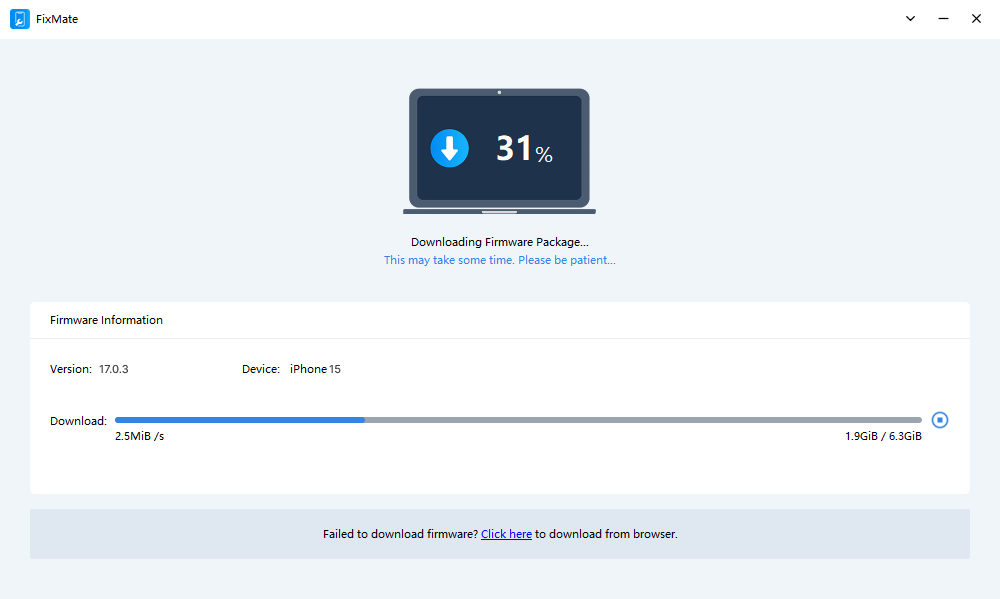
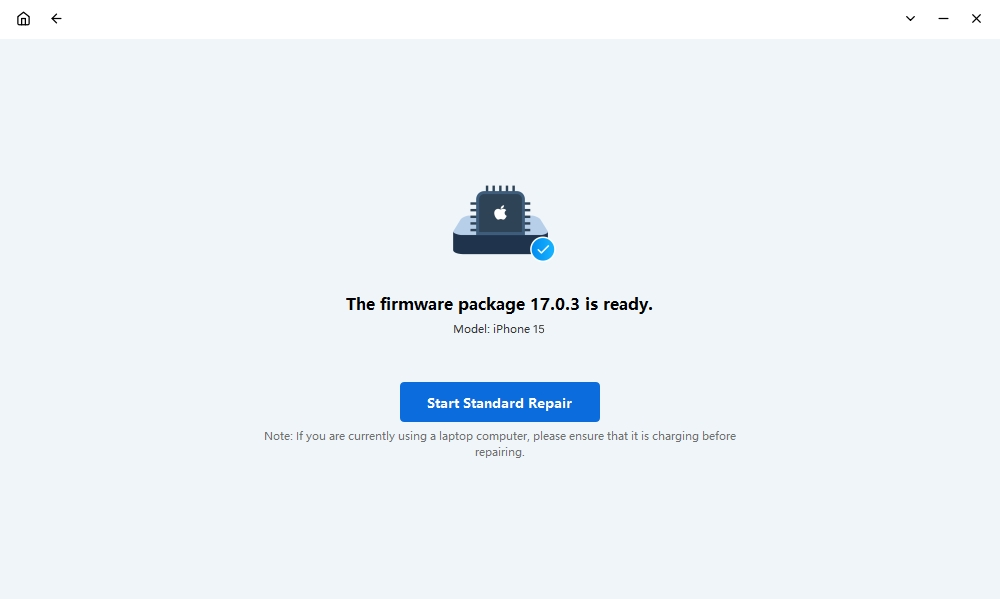
පියවර 6 : ස්ථිරාංග පැකේජය බාගත කිරීමෙන් පසු, “” මත ක්ලික් කරන්න. අළුත්වැඩියා කිරීම ආරම්භ කරන්න ” මෘදුකාංග යාවත්කාලීන සිරවී ඇති ගැටළුව විසඳීමට.
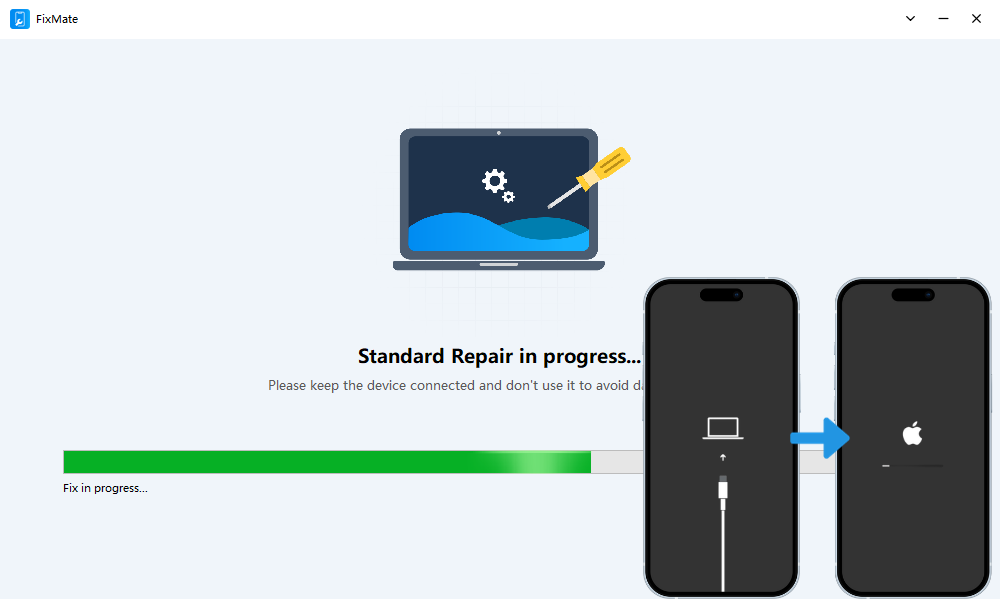
පියවර 7 : ඔබගේ iPhone සමඟ ඇති ගැටළුව විසඳීමට FixMate කඩිසරව කටයුතු කරනු ඇත. අලුත්වැඩියා ක්රියාවලියට මිනිත්තු කිහිපයක් ගත විය හැකි බැවින්, කරුණාකර ඉවසිලිවන්තව සිට ඔබගේ iPhone පරිගණකයට සම්බන්ධ කර තබා ගන්න.
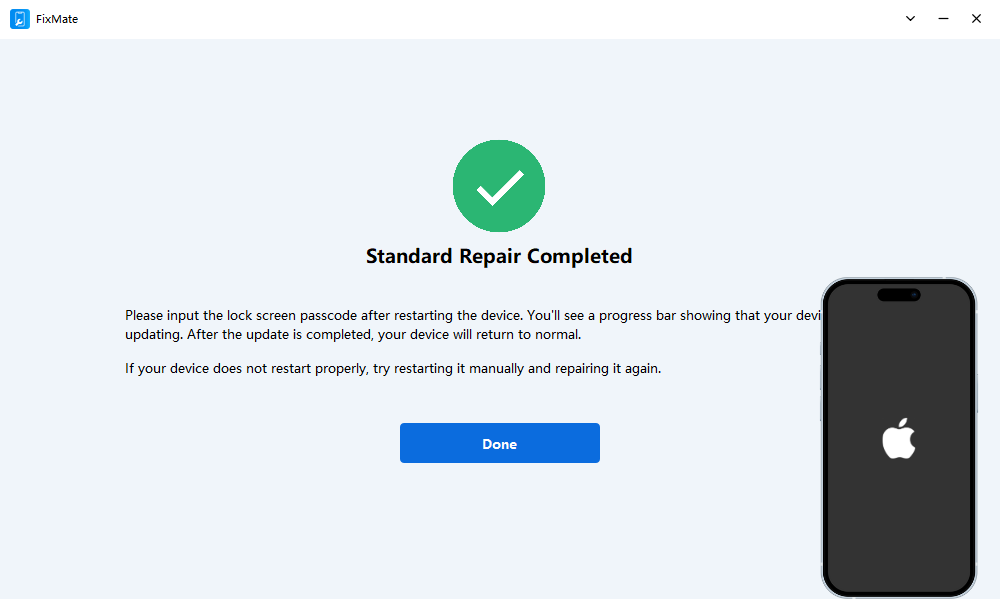
පියවර 8 : අලුත්වැඩියාව අවසන් වූ විට FixMate ඔබට දැනුම් දෙනු ඇත, ඉන්පසු ඔබගේ iPhone බලය ක්රියාත්මක වී සාමාන්ය පරිදි ක්රියාත්මක විය යුතුය. දැන් ඔබට ඔබගේ iPhone ඡායාරූප ස්ථානය පෙන්වන්නේද නැද්ද යන්න පරීක්ෂා කළ හැකිය.
නිගමනය
iPhone ඡායාරූප ඒවායේ ස්ථාන තොරතුරු ප්රදර්ශනය කිරීමට අපොහොසත් වීමෙන් ඇතිවන කලකිරීම නිසා මතකයන් නැවත මතක් කිරීමේ සතුට අඩු විය හැකිය. ස්ථාන සේවා සක්රීය කිරීම, ස්ථාන සහ රහස්යතා සැකසුම් නැවත සැකසීම සහ GPS සංඥා පරීක්ෂා කිරීම වැනි පියවරෙන් පියවර විසඳුම් හරහා, පරිශීලකයින්ට නිවැරදි ස්ථාන දත්ත සමඟ ඔවුන්ගේ ඡායාරූප ටැග් කිරීමේ හැකියාව නැවත ලබා ගත හැකිය.
ඊට අමතරව, වඩාත් සංකීර්ණ මෘදුකාංග ගැටළු සඳහා, AimerLab FixMate වැනි මෙවලම් පුළුල් විසඳුම් ලබා දෙයි. සපයා ඇති පියවර අනුගමනය කිරීමෙන්, පරිශීලකයින්ට ගැඹුරු iOS පද්ධති ගැටළු විසඳා ගත හැකි අතර ඔවුන්ගේ iPhone සුමටව ක්රියාත්මක වන බව සහතික කර ගත හැකි අතර, එමඟින් ඔවුන්ගේ මතකයන් පහසුවෙන් ග්රහණය කර නැවත ජීවත් වීමට ඉඩ සලසයි. බාගත කිරීම යෝජනා කරන්න.
AimerLab
FixMate
ඔබගේ iPhone හි ඕනෑම පද්ධති ගැටළු වලට මුහුණ දෙන විට.
- iOS 26 බාගත කිරීම සදහටම ගැනීම නිවැරදි කරන්නේ කෙසේද?
- iPhone එකේ නිතර යන ස්ථාන බලන්නේ කොහොමද?
- iOS 26 මෙතරම් පසුගාමී වන්නේ ඇයි?
- "ඔබගේ iPhone හි මුර කේතය සත්යාපනය කිරීමේදී දෝෂයක් ඇති විය" යන ගැටළුව විසඳන්නේ කෙසේද?
- "නව iPhone එකක Finish" හිරවෙලා නම් ඒක හදන්නේ කොහොමද?
- iPhone එකේ iOS 27 Beta බාගත කරගන්නේ කොහොමද?
- iPhone හි Pokemon Go වංචා කරන්නේ කෙසේද?
- Aimerlab MobiGo GPS Location Spoofer හි දළ විශ්ලේෂණය
- ඔබගේ iPhone හි ස්ථානය වෙනස් කරන්නේ කෙසේද?
- iOS සඳහා ඉහළම 5 ව්යාජ GPS ස්ථාන වංචාකාරයන්
- GPS ස්ථාන සොයන්නා නිර්වචනය සහ ස්පූෆර් යෝජනාව
- Snapchat හි ඔබගේ ස්ථානය වෙනස් කරන්නේ කෙසේද
- iOS උපාංගවල ස්ථානය සොයා ගැනීම/බෙදාගැනීම/සැඟවීම කරන්නේ කෙසේද?